아이패드로 메모를 시작하려는데 어떤 앱을 써야 할지 모르겠다면, 이렇게 정리해드릴게요. 필기 앱과 타이핑 앱은 겉보기엔 비슷해 보여도 실제 용도가 완전히 다릅니다. 어떤 걸 골라야 할지 모르겠다면, 본인이 어떤 기록을 남기려는지부터 먼저 파악해야 해요. 이 글에서는 두 유형의 차이를 먼저 짚고, 오래 남기는 기록에 어떤 기준이 맞는지, 수업·회의·아이디어를 한 곳에 쌓는 방법까지 정리해드릴게요.
필기 앱 vs 타이핑 앱, 핵심 차이
아이패드 메모 앱은 크게 두 가지로 나뉩니다. 손글씨 필기 중심 앱과 텍스트 타이핑 중심 앱이에요.
필기 앱 대표 주자는 굿노트(GoodNotes), 노타빌리티(Notability), 플렉슬(Flexcil)입니다. 애플펜슬로 손글씨를 쓰거나 PDF 위에 주석을 달고, 다이어리처럼 꾸미는 데 강합니다. 강의 교재나 프린트를 PDF로 가져와서 직접 위에 필기할 수 있어, 수업 노트용으로 많이 씁니다. 손으로 직접 쓴다는 경험이 기억에 남는 데 도움이 된다는 사람들도 있어요.
타이핑 앱 쪽은 노션(Notion), 애플 메모, 원노트(OneNote)가 대표적입니다. 키보드로 빠르게 입력하고, 이후에 검색·분류해서 꺼내 보기 좋게 정리하는 데 특화돼 있어요. 기록의 양이 늘어날수록 타이핑 앱의 장점이 더 분명하게 드러납니다.
두 유형의 결정적인 차이 하나만 꼽자면, 나중에 찾을 수 있는가입니다.
오래 남길 기록은 검색이 되는 곳에 쌓아야 합니다
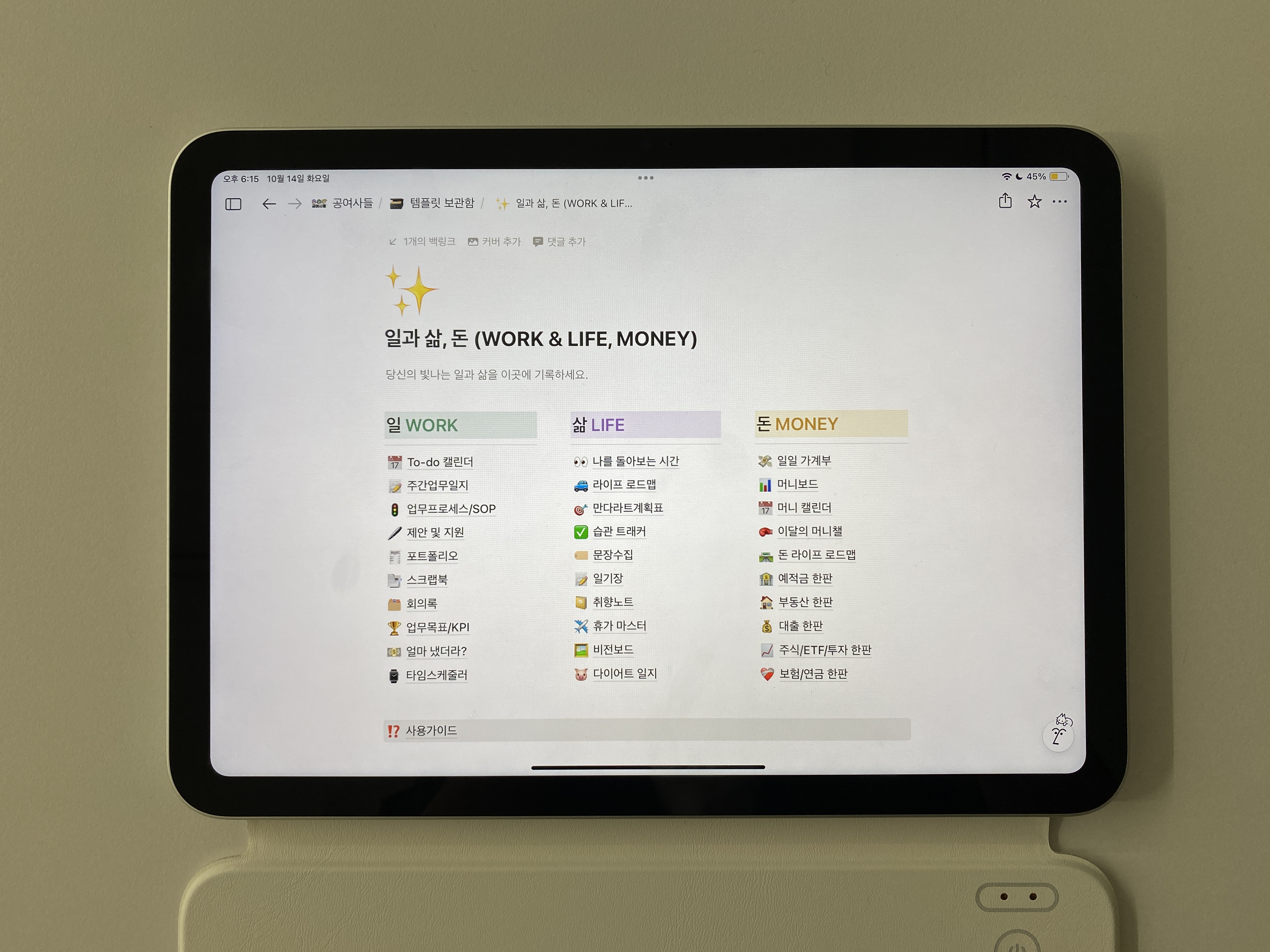
수업 필기를 아이패드에 하는 건 편합니다. 그런데 3개월 뒤 시험 기간에 그 내용을 다시 찾아야 할 때, 손글씨로 가득 찬 노트 수십 장을 일일이 넘기는 건 다른 이야기예요. 필기 앱들이 손글씨 인식 기술을 계속 개선하고 있지만, 타이핑한 텍스트의 검색 속도나 정확도와는 아직 차이가 납니다.
반면 타이핑으로 남긴 기록은 키워드 하나만 넣으면 바로 꺼낼 수 있어요. 회의 중에 나온 결정 사항, 우연히 읽다 인상 깊었던 문장, 샤워하다 갑자기 떠오른 아이디어 — 이런 기록은 반드시 다시 찾게 됩니다. 그때 찾을 수 있는 구조에 쌓아야 의미가 생겨요.
기록 도구를 비교해봤다면, 매주 계획이 계속 쌓이는 구조도 살펴보세요. 노션 위클리 플래너, 다이어리 첫 달만 쓰고 흐지부지됐다면 편에서 다뤄볼게요.
정리하면 이렇습니다.
- 수업 필기, PDF 주석 작업, 스케치처럼 손의 감각이 필요한 작업은 필기 앱
- 회의록, 아이디어 메모, 읽기 노트, 자료 스크랩처럼 나중에 다시 쓸 기록은 타이핑 앱
목적별로 앱을 고르는 방법
'무조건 이 앱이 최고'라는 건 없습니다. 용도가 다르면 맞는 앱도 달라집니다.
학습 필기가 주목적이라면 굿노트나 플렉슬이 잘 맞습니다. PDF를 직접 가져와서 위에 필기하는 경험은 이 앱들이 훨씬 낫고, 굿노트는 손글씨 검색도 어느 정도 지원해요.
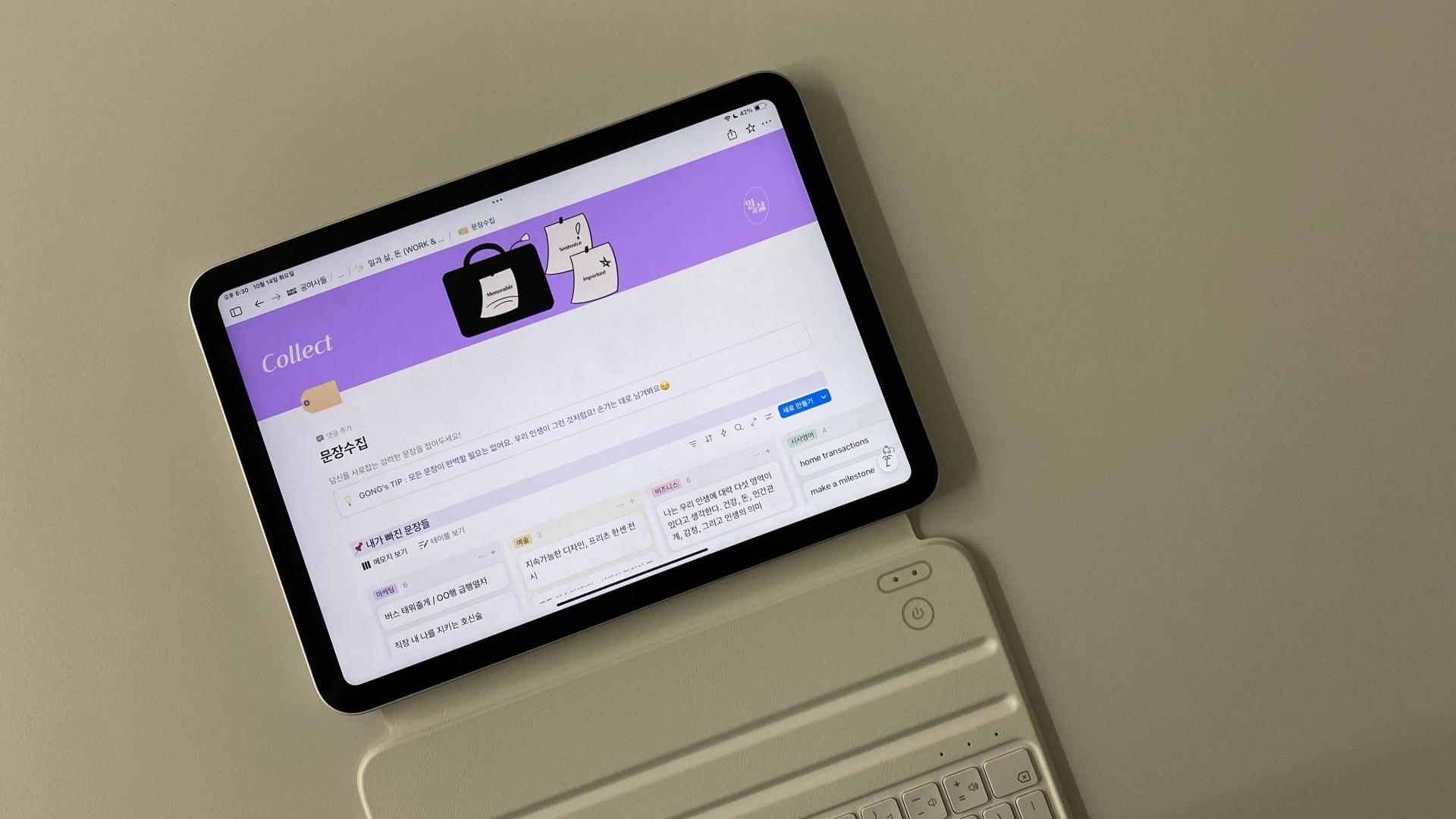
일상 메모나 업무 기록이 중심이라면 노션이나 애플 메모가 맞습니다. 애플 메모는 가볍고 빠르지만 구조화가 어렵고, 노션은 태그·필터·데이터베이스로 기록을 체계적으로 나눌 수 있어요. 쌓이는 기록이 많아질수록 노션이 진가를 발휘합니다.
두 가지를 다 하고 싶다면 필기 앱 하나와 타이핑 앱 하나를 병행하는 게 가장 현실적입니다. 수업은 굿노트, 자료 정리와 메모는 노션처럼요. 앱을 나눠 쓰면 오히려 "이건 여기에 넣는다"는 기준이 명확해져서 덜 헷갈립니다.
메모와 별개로 매일 쓰는 일기를 어떤 앱에 남길지도 고민이라면 일기 어플 여러 개 써보고 결국 한 곳에 정착한 이유 편에서 전용 앱·메모 앱·노션의 차이를 비교해보세요.
기록이 한 곳에 쌓이는 구조를 먼저 만들어야 합니다
앱을 잘 골랐어도 막상 기록이 뒤섞이거나 어디 넣었는지 몰라서 못 쓰는 경우가 많습니다. 원인은 대부분 하나예요. 기록을 넣는 데만 신경 쓰고, 나중에 꺼내는 구조를 처음부터 잡지 않아서입니다.
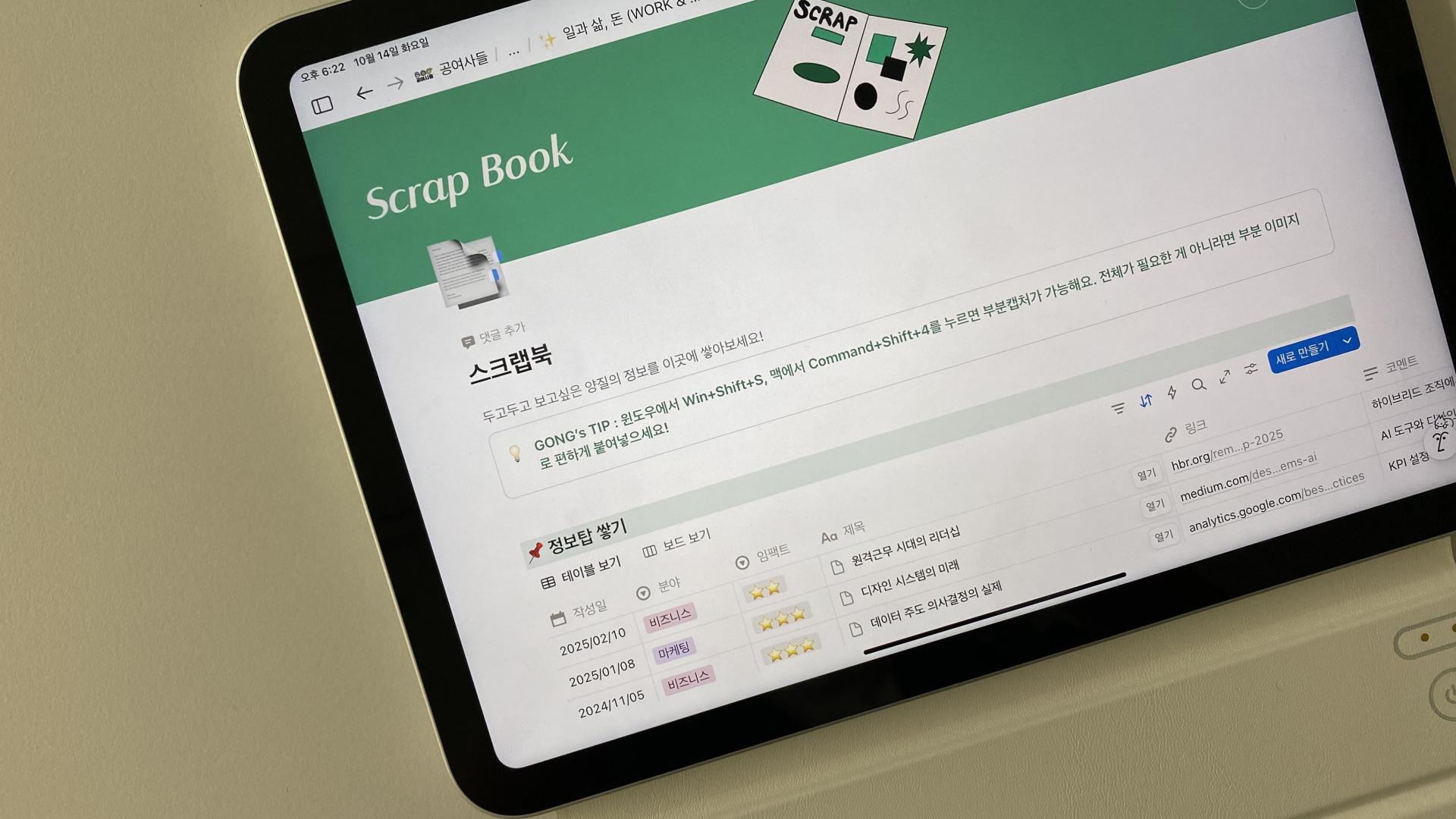
수업 내용은 과목별 폴더에, 회의 메모는 날짜와 프로젝트명으로, 스크랩한 자료는 주제별로 분류해두면 한 달, 석 달 뒤에도 원하는 기록을 바로 꺼낼 수 있습니다. 노션이 이 부분에서 강점이 있는 건, 하나의 공간 안에서 태그와 필터로 보는 방식을 자유롭게 바꿀 수 있기 때문이에요. 수업 노트, 회의록, 스크랩한 링크가 다 한 공간에 있어도 검색 한 번에 구분이 됩니다.
노션이 좋다는 건 알겠는데 처음 세팅이 막막하다면, 구조가 이미 잡혀 있는 공여사들의 일과삶 노션 템플릿으로 시작하는 게 훨씬 수월합니다. 스크랩북 템플릿은 수업·회의·아이디어를 한 곳에 모아두는 구조로 만들어져 있어서, 노션에 처음 발 들이는 분도 바로 쓸 수 있어요.
자주 묻는 질문
Q. 아이패드 메모 앱 중 무료로 쓸 수 있는 게 있나요?
있습니다. 애플 메모는 아이패드에 기본 탑재돼 있어 별도 비용이 없어요. 노션도 개인 계정 기준으로 기본 기능은 무료로 쓸 수 있습니다. 필기 앱 쪽에서는 콜라노트(CollaNote)가 무료임에도 기능이 탄탄하다는 평이 많아요.
Q. 필기 앱과 타이핑 앱 중 하나만 써야 하나요?
꼭 하나만 써야 하는 건 아닙니다. 다만 처음부터 두 앱을 동시에 시작하면 어디에 뭘 넣을지 기준이 없어서 둘 다 흐지부지되는 경우가 많아요. 한 가지 앱으로 먼저 익숙해지고 나서 추가하는 게 실제로는 낫습니다.
Q. 노션은 아이패드에서 쓰기 불편하지 않나요?
노션 앱은 아이패드에서도 잘 동작합니다. 이미 만들어진 페이지에 기록을 추가하거나 검색하는 건 터치만으로도 불편함이 없어요. 다만 복잡한 데이터베이스를 처음부터 만드는 작업은 PC 화면이 더 편합니다. 구조가 이미 갖춰진 템플릿을 가져다 쓰면 아이패드에서도 바로 시작할 수 있어요.
아이패드 메모 앱은 목적에 따라 답이 달라지지만, 나중에 다시 꺼내 쓸 기록이라면 검색이 되는 구조에 쌓는 게 기본입니다. 노션을 시작하고 싶은데 어디서부터 해야 할지 모르겠다면, 일과삶 노션 템플릿으로 가볍게 시작해보세요.




아이패드로 메모를 시작하려는데 어떤 앱을 써야 할지 모르겠다면, 이렇게 정리해드릴게요. 필기 앱과 타이핑 앱은 겉보기엔 비슷해 보여도 실제 용도가 완전히 다릅니다. 어떤 걸 골라야 할지 모르겠다면, 본인이 어떤 기록을 남기려는지부터 먼저 파악해야 해요. 이 글에서는 두 유형의 차이를 먼저 짚고, 오래 남기는 기록에 어떤 기준이 맞는지, 수업·회의·아이디어를 한 곳에 쌓는 방법까지 정리해드릴게요.
필기 앱 vs 타이핑 앱, 핵심 차이
아이패드 메모 앱은 크게 두 가지로 나뉩니다. 손글씨 필기 중심 앱과 텍스트 타이핑 중심 앱이에요.
필기 앱 대표 주자는 굿노트(GoodNotes), 노타빌리티(Notability), 플렉슬(Flexcil)입니다. 애플펜슬로 손글씨를 쓰거나 PDF 위에 주석을 달고, 다이어리처럼 꾸미는 데 강합니다. 강의 교재나 프린트를 PDF로 가져와서 직접 위에 필기할 수 있어, 수업 노트용으로 많이 씁니다. 손으로 직접 쓴다는 경험이 기억에 남는 데 도움이 된다는 사람들도 있어요.
타이핑 앱 쪽은 노션(Notion), 애플 메모, 원노트(OneNote)가 대표적입니다. 키보드로 빠르게 입력하고, 이후에 검색·분류해서 꺼내 보기 좋게 정리하는 데 특화돼 있어요. 기록의 양이 늘어날수록 타이핑 앱의 장점이 더 분명하게 드러납니다.
두 유형의 결정적인 차이 하나만 꼽자면, 나중에 찾을 수 있는가입니다.
오래 남길 기록은 검색이 되는 곳에 쌓아야 합니다
수업 필기를 아이패드에 하는 건 편합니다. 그런데 3개월 뒤 시험 기간에 그 내용을 다시 찾아야 할 때, 손글씨로 가득 찬 노트 수십 장을 일일이 넘기는 건 다른 이야기예요. 필기 앱들이 손글씨 인식 기술을 계속 개선하고 있지만, 타이핑한 텍스트의 검색 속도나 정확도와는 아직 차이가 납니다.
반면 타이핑으로 남긴 기록은 키워드 하나만 넣으면 바로 꺼낼 수 있어요. 회의 중에 나온 결정 사항, 우연히 읽다 인상 깊었던 문장, 샤워하다 갑자기 떠오른 아이디어 — 이런 기록은 반드시 다시 찾게 됩니다. 그때 찾을 수 있는 구조에 쌓아야 의미가 생겨요.
정리하면 이렇습니다.
목적별로 앱을 고르는 방법
'무조건 이 앱이 최고'라는 건 없습니다. 용도가 다르면 맞는 앱도 달라집니다.
학습 필기가 주목적이라면 굿노트나 플렉슬이 잘 맞습니다. PDF를 직접 가져와서 위에 필기하는 경험은 이 앱들이 훨씬 낫고, 굿노트는 손글씨 검색도 어느 정도 지원해요.
일상 메모나 업무 기록이 중심이라면 노션이나 애플 메모가 맞습니다. 애플 메모는 가볍고 빠르지만 구조화가 어렵고, 노션은 태그·필터·데이터베이스로 기록을 체계적으로 나눌 수 있어요. 쌓이는 기록이 많아질수록 노션이 진가를 발휘합니다.
두 가지를 다 하고 싶다면 필기 앱 하나와 타이핑 앱 하나를 병행하는 게 가장 현실적입니다. 수업은 굿노트, 자료 정리와 메모는 노션처럼요. 앱을 나눠 쓰면 오히려 "이건 여기에 넣는다"는 기준이 명확해져서 덜 헷갈립니다.
기록이 한 곳에 쌓이는 구조를 먼저 만들어야 합니다
앱을 잘 골랐어도 막상 기록이 뒤섞이거나 어디 넣었는지 몰라서 못 쓰는 경우가 많습니다. 원인은 대부분 하나예요. 기록을 넣는 데만 신경 쓰고, 나중에 꺼내는 구조를 처음부터 잡지 않아서입니다.
수업 내용은 과목별 폴더에, 회의 메모는 날짜와 프로젝트명으로, 스크랩한 자료는 주제별로 분류해두면 한 달, 석 달 뒤에도 원하는 기록을 바로 꺼낼 수 있습니다. 노션이 이 부분에서 강점이 있는 건, 하나의 공간 안에서 태그와 필터로 보는 방식을 자유롭게 바꿀 수 있기 때문이에요. 수업 노트, 회의록, 스크랩한 링크가 다 한 공간에 있어도 검색 한 번에 구분이 됩니다.
노션이 좋다는 건 알겠는데 처음 세팅이 막막하다면, 구조가 이미 잡혀 있는 공여사들의 일과삶 노션 템플릿으로 시작하는 게 훨씬 수월합니다. 스크랩북 템플릿은 수업·회의·아이디어를 한 곳에 모아두는 구조로 만들어져 있어서, 노션에 처음 발 들이는 분도 바로 쓸 수 있어요.
자주 묻는 질문
Q.아이패드 메모 앱 중 무료로 쓸 수 있는 게 있나요?있습니다. 애플 메모는 아이패드에 기본 탑재돼 있어 별도 비용이 없어요. 노션도 개인 계정 기준으로 기본 기능은 무료로 쓸 수 있습니다. 필기 앱 쪽에서는 콜라노트(CollaNote)가 무료임에도 기능이 탄탄하다는 평이 많아요.
Q.필기 앱과 타이핑 앱 중 하나만 써야 하나요?꼭 하나만 써야 하는 건 아닙니다. 다만 처음부터 두 앱을 동시에 시작하면 어디에 뭘 넣을지 기준이 없어서 둘 다 흐지부지되는 경우가 많아요. 한 가지 앱으로 먼저 익숙해지고 나서 추가하는 게 실제로는 낫습니다.
Q.노션은 아이패드에서 쓰기 불편하지 않나요?노션 앱은 아이패드에서도 잘 동작합니다. 이미 만들어진 페이지에 기록을 추가하거나 검색하는 건 터치만으로도 불편함이 없어요. 다만 복잡한 데이터베이스를 처음부터 만드는 작업은 PC 화면이 더 편합니다. 구조가 이미 갖춰진 템플릿을 가져다 쓰면 아이패드에서도 바로 시작할 수 있어요.
아이패드 메모 앱은 목적에 따라 답이 달라지지만, 나중에 다시 꺼내 쓸 기록이라면 검색이 되는 구조에 쌓는 게 기본입니다. 노션을 시작하고 싶은데 어디서부터 해야 할지 모르겠다면, 일과삶 노션 템플릿으로 가볍게 시작해보세요.