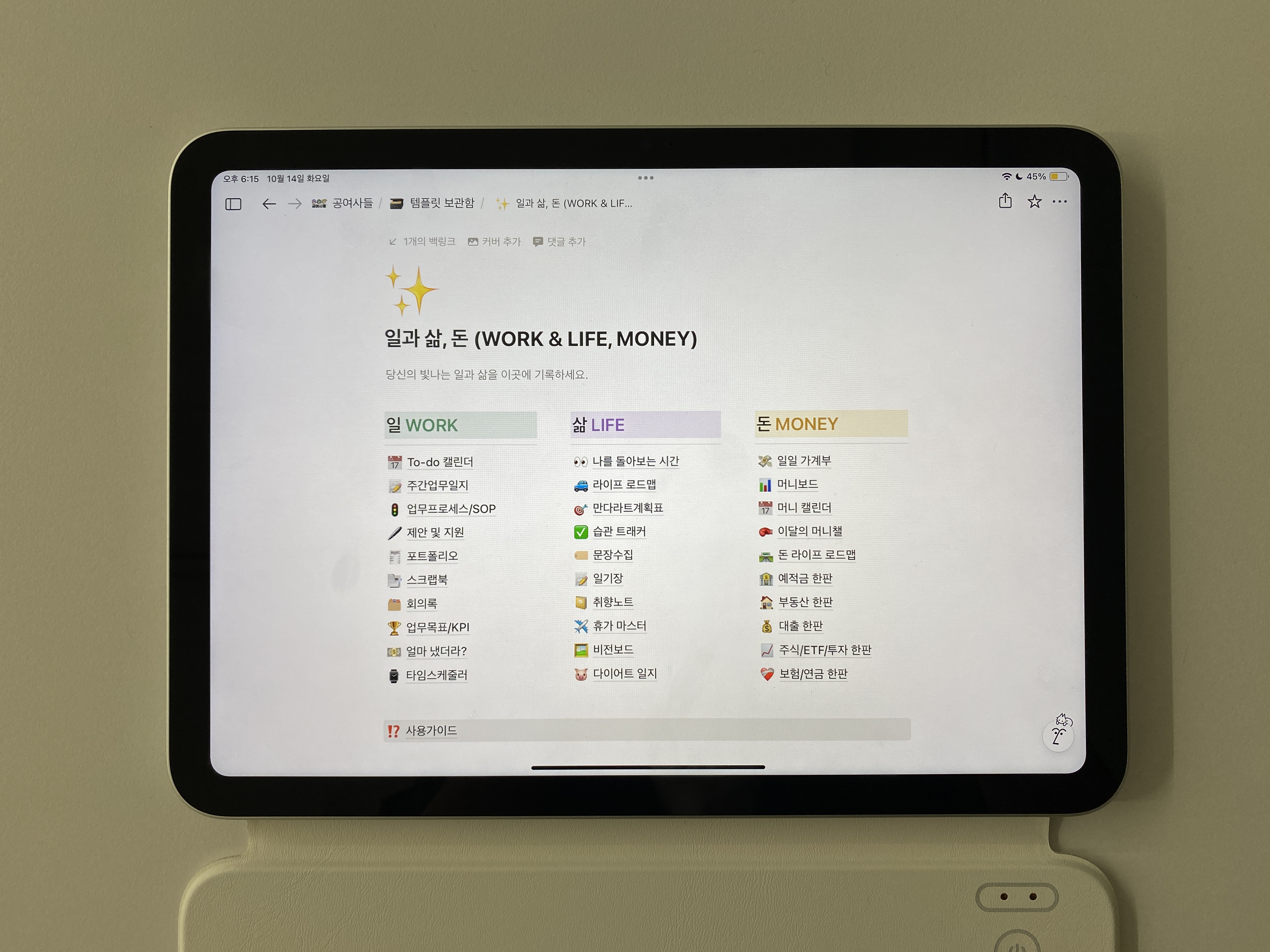
매출은 따로 적고, 할 일은 메모앱에 쌓이고, 업무 순서는 머릿속에만 있는 상태라면, 공여사들의 일과삶 노션 템플릿 하나로 이 세 가지를 한 공간에 묶을 수 있어요. To-do 캘린더로 오늘 할 일을 정리하고, 업무프로세스/SOP로 반복 업무를 매뉴얼화하고, 일일 가계부와 머니보드로 수입·지출을 한눈에 파악하는 구조입니다. 이 글에서는 자영업 운영에 노션 템플릿을 어떻게 쓰면 실제로 돌아가는지 단계별로 짚어드릴게요.
자영업자에게 노션이 현실적으로 맞는 이유
도구가 분산돼 있을수록 관리가 힘들어집니다. 할 일은 문자에 남기고, 매출은 엑셀에, 직원 공지는 메모앱에 따로 쓰다 보면, 어디를 봐야 할지 모르는 상황이 생기기 마련이에요.
노션은 이 나뉘어 있던 정보를 한 워크스페이스에 담는 구조예요. 캘린더로 일정을 보다가 바로 체크리스트로 이동하고, 수입·지출도 같은 공간에서 기록할 수 있습니다. 앱을 여러 개 오가는 게 아니라 노션 하나를 열고 거기서 다 처리하는 방식이에요.
특히 자영업자한테 현실적인 장점은, 처음부터 직접 세팅하지 않아도 바로 쓸 수 있는 잘 짜여진 템플릿이 있다는 점이에요. 구조를 처음부터 만드는 시간 없이, 입력만 하면 되는 상태로 시작할 수 있습니다.
To-do 캘린더로 하루 할 일 구조 잡기
자영업 특성상 매일 해야 하는 일이 달라지는 경우가 많아요. 발주, 청소, 고객 연락, 세금 신고 마감 같은 것들이 날짜마다 다르게 얽혀 있죠. 이걸 머릿속으로 굴리다 보면 뭔가 빠뜨리는 날이 생깁니다.
공여사들의 일과삶 노션 템플릿의 To-do 캘린더는 할 일 목록과 날짜 캘린더를 함께 볼 수 있는 구성이에요. 오늘 할 일을 체크리스트에 넣어두면 완료 여부가 바로 보이고, 한 주치를 캘린더로 펼쳐보면 일정이 겹치는 부분도 눈에 들어옵니다.
반복되는 루틴이 있다면 미리 저장해두면 돼요. 매번 새로 입력하는 수고 없이, 정해진 요일마다 리스트를 불러오는 식으로 쓸 수 있습니다. 가게 오픈 루틴, 마감 체크리스트, 주간 발주 목록처럼 반복 업무를 캘린더에 연결해두면 까먹는 일이 줄어요.
팀 관리 보드처럼 복잡하게 세팅할 필요 없이, 매일 아침에 한 번 열어서 확인하는 용도만으로도 충분히 쓸모 있습니다.
업무프로세스/SOP로 반복 실수 없애기
같은 업무를 할 때마다 기억에 의존하면, 매번 조금씩 다르게 됩니다. 오늘은 이 순서로 했는데 내일은 저 순서로 하다 보면, 어떤 날은 빠뜨리는 단계가 생겨요.
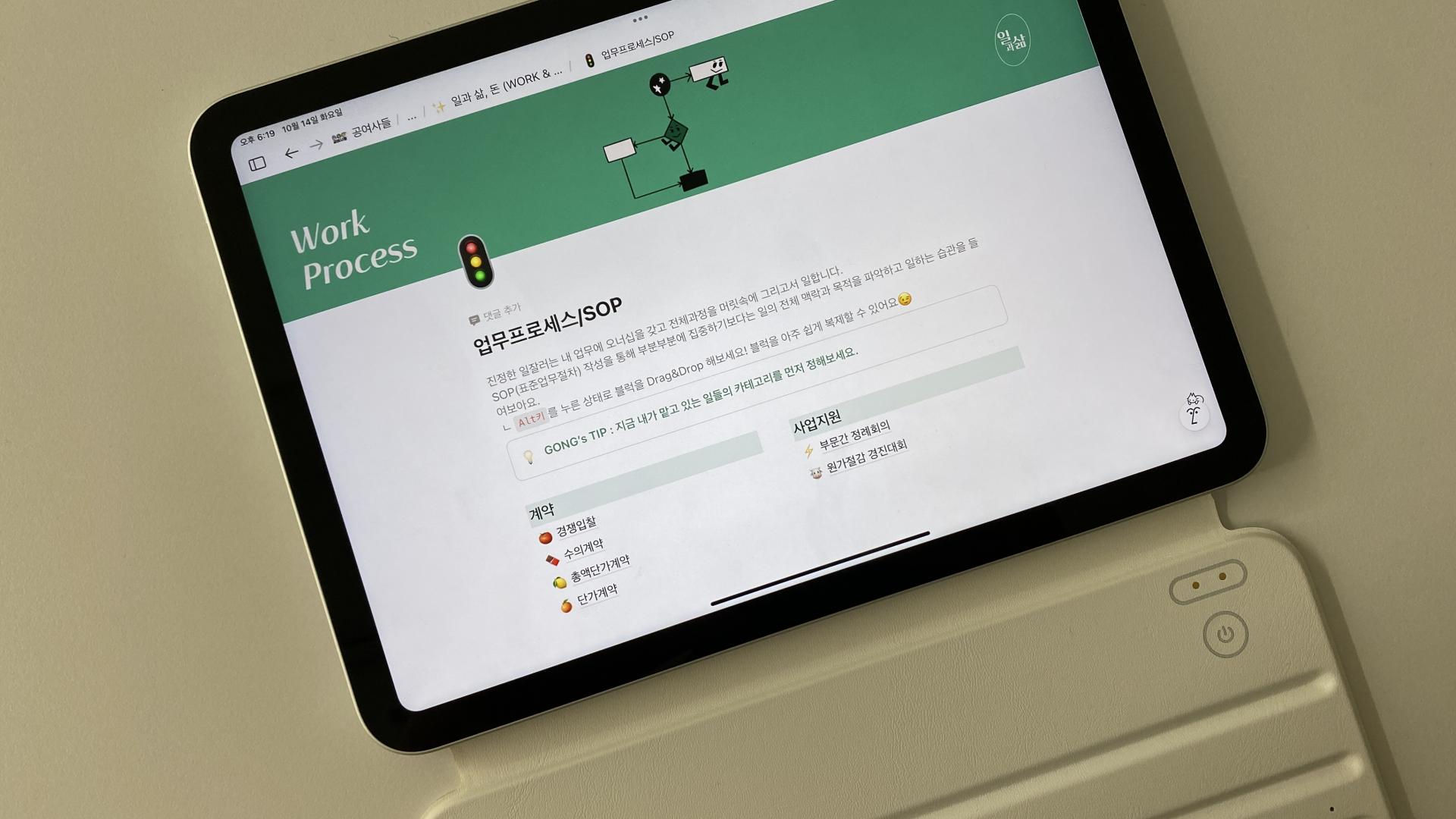
업무프로세스/SOP 템플릿은 이 반복 업무의 순서를 한 번만 정리해두는 공간이에요. 오픈 준비 순서, 월말 정산 체크리스트, 고객 문의 처리 흐름처럼 업무 유형별로 페이지를 만들어두면 다음번에는 그냥 따라가면 됩니다.
직원이나 알바가 있다면 훨씬 더 유용해져요. 설명을 반복하는 대신 해당 SOP 페이지 링크 하나만 보내주면 되거든요. 업무 방식이 바뀌면 페이지를 수정하는 것만으로 끝이고, 문서 버전이 여러 개로 나뉘는 혼선도 없습니다.
업무 매뉴얼을 한 번 정리해두면, 같은 질문에 두 번 이상 답하는 상황이 많이 줄어요.
노션 SOP의 실용적인 포인트는 찾기 쉽다는 점이에요. 검색창에 업무 이름만 치면 해당 매뉴얼이 바로 나오고, 모바일에서도 그대로 확인할 수 있습니다.
일일 가계부로 매출과 지출 흐름 잡기
자영업 재무에서 가장 흔한 상황이 "분명히 많이 팔았는데 남는 게 없는" 거예요. 수입은 들어오는데 어디서 나가는지를 정확히 모르는 경우가 대부분입니다.
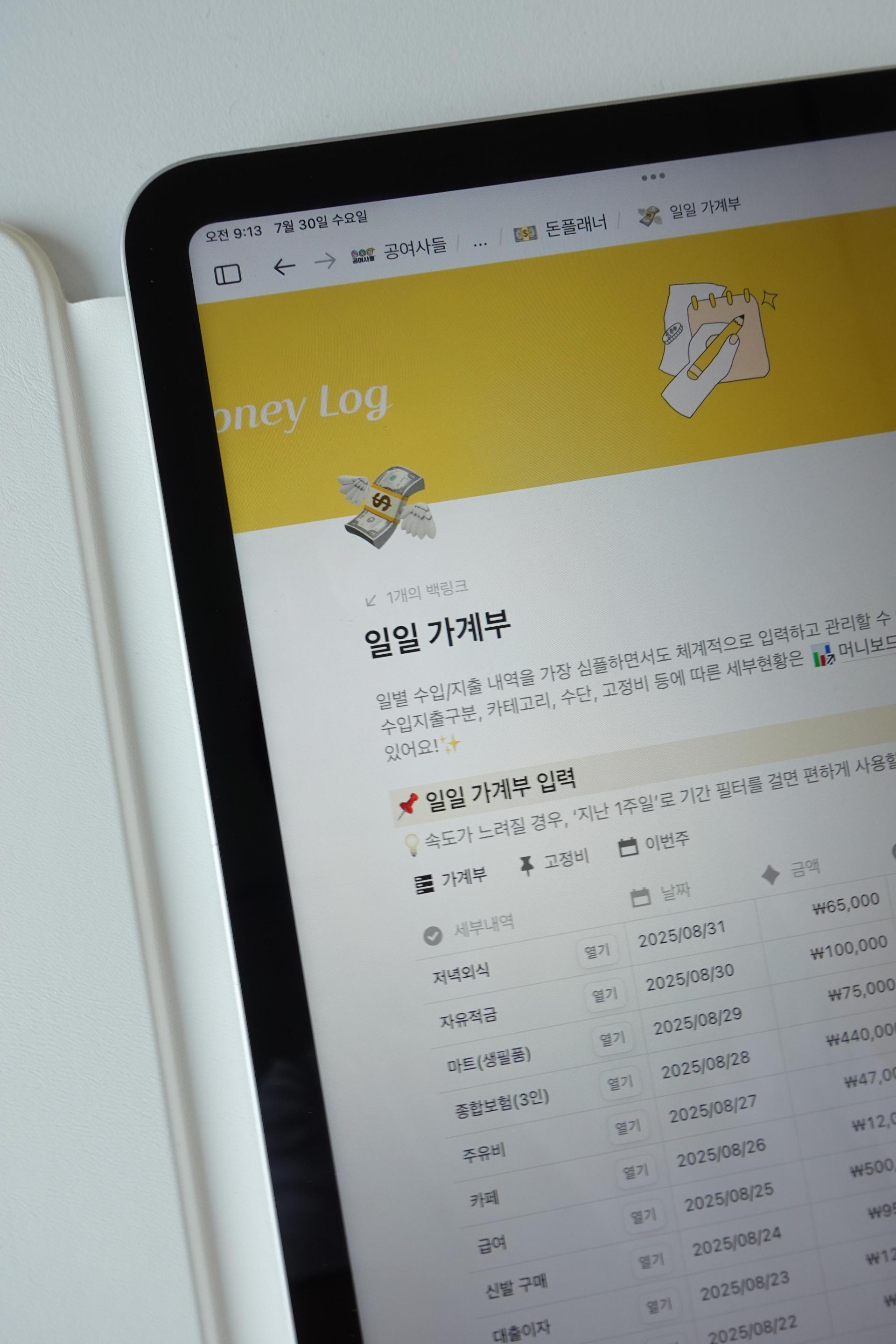
공여사들의 일과삶 노션 템플릿의 일일 가계부는 하루 단위로 수입과 지출을 기록하는 구조예요. 매장 카드 결제, 배달 플랫폼 수수료, 재료비, 임대료 등을 항목별로 나눠 기록해두면 월말에 어디서 돈이 새는지 숫자로 보입니다.
가계부의 현실적인 장점은 폰에서 입력할 수 있다는 점이에요. 가게 마감하고 나서 그날 매출을 바로 적는 루틴을 만들어두기 좋습니다. 복잡한 수식 없이 날짜·항목·금액만 입력하면 되는 방식이라 부담이 없어요.
매일 조금씩 쌓인 데이터가 한 달이 지나면 꽤 쓸모 있는 숫자가 됩니다. 어떤 지출이 고정비인지, 어느 요일 매출이 높은지, 월별 추세가 어떤지가 숫자로 보이기 시작하거든요.
머니보드로 재무 현황 한눈에 파악하기
일일 가계부에 데이터가 쌓이면, 이걸 묶어서 보여주는 뷰가 필요해집니다. 머니보드가 그 역할을 해요.
이달 총수입, 지출 비율, 예산 대비 현황을 대시보드 형태로 볼 수 있어서 매번 가계부를 뒤적이면서 계산하지 않아도 됩니다. 특정 항목 지출이 갑자기 늘어난 달을 바로 알아챌 수 있고, 목표 매출 대비 현재 위치도 쉽게 파악할 수 있어요.
한 달치 데이터를 처음 볼 때 생각보다 명확하게 보여서, "이 항목을 줄이면 되겠다"는 판단이 빨리 나옵니다. 가계부 따로, 매출 집계 따로 하던 시간이 확 줄어드는 게 체감되는 시점이기도 해요.
노션이 처음이라 빈 화면에서 어디서 시작해야 할지 막막하다면, 일일 가계부와 머니보드가 이미 들어있는 일과 삶, 돈으로 가볍게 시작해보는 것도 방법이에요. To-do 캘린더·업무프로세스/SOP까지 자영업 업무관리에 바로 쓸 수 있는 구성이 갖춰져 있습니다.
처음 시작할 때 어떻게 접근하면 좋을까
템플릿을 처음 받았을 때 욕심내서 전부 세팅하려다 지치는 경우가 많아요. 실제로 꾸준히 쓰는 분들은 한두 개에서 시작해서 필요할 때 하나씩 붙여가는 방식을 씁니다.
자영업 업무관리 기준으로 현실적인 시작 방법은 To-do 캘린더부터 매일 여는 습관을 만드는 거예요. 하루 할 일이 눈에 보이기 시작하면 다음 단계로 일일 가계부를 연결하고, 한 달 지나고 나서 머니보드로 정리를 보는 흐름으로 가면 됩니다. 반복 업무가 불편해지는 시점이 오면 그때 SOP를 작성하기 시작하면 돼요.
한 번에 완성하려 하지 말고, 쓰다가 불편한 게 생길 때 고치는 방식으로 가는 게 오래 쓸 수 있는 방법입니다. 노션이 어렵게 느껴진다면 구조가 이미 잡혀있는 템플릿을 써보면서 감을 잡는 게 빈 페이지에서 시작하는 것보다 훨씬 빠르게 익혀집니다.
Q. 자영업자가 노션을 쓰려면 따로 공부해야 하나요?
기본 입력 수준은 생각보다 빨리 익힐 수 있어요. 블록 기반이라 드래그로 옮기고 텍스트를 입력하는 정도면 충분히 시작할 수 있습니다. 템플릿으로 시작하면 세팅 없이 바로 입력만 하면 되니까 진입 장벽이 낮아요.
Q. 직원한테도 노션 SOP를 공유할 수 있나요?
공유 링크로 보내거나 워크스페이스에 초대해서 함께 볼 수 있어요. 수정 권한을 줄 수도 있고, 읽기 전용으로만 볼 수 있게 설정하는 것도 가능합니다. 업무 매뉴얼을 링크 하나로 전달할 수 있어서 구두 설명이 확 줄어들어요.
Q. 노션 가계부는 스마트폰에서도 입력이 되나요?
노션 앱이 iOS·안드로이드 모두 있어서 폰에서 바로 입력됩니다. 가게 마감 후 당일 매출을 바로 적는 루틴으로 쓰기 좋고, 폰에서 입력하면 PC에서도 그대로 보여요.
Q. 자영업 매출이랑 할 일을 노션 한 곳에서 관리할 수 있나요?
가능합니다. 매출은 엑셀, 할 일은 메모앱에 따로 있으면 마감 때 두 번 확인하게 됩니다. 공여사들의 일과삶에는 To-do 캘린더와 업무프로세스/SOP, 일일 가계부와 머니보드가 함께 들어 있어서, 하루 매출과 할 일을 하나의 템플릿에서 관리할 수 있습니다.
자영업 업무관리를 한 공간에서 정리하고 싶다면, To-do 캘린더·업무프로세스/SOP·일일 가계부·머니보드가 모두 들어있는 공여사들의 일과 삶, 돈 노션 템플릿으로 시작해보세요.
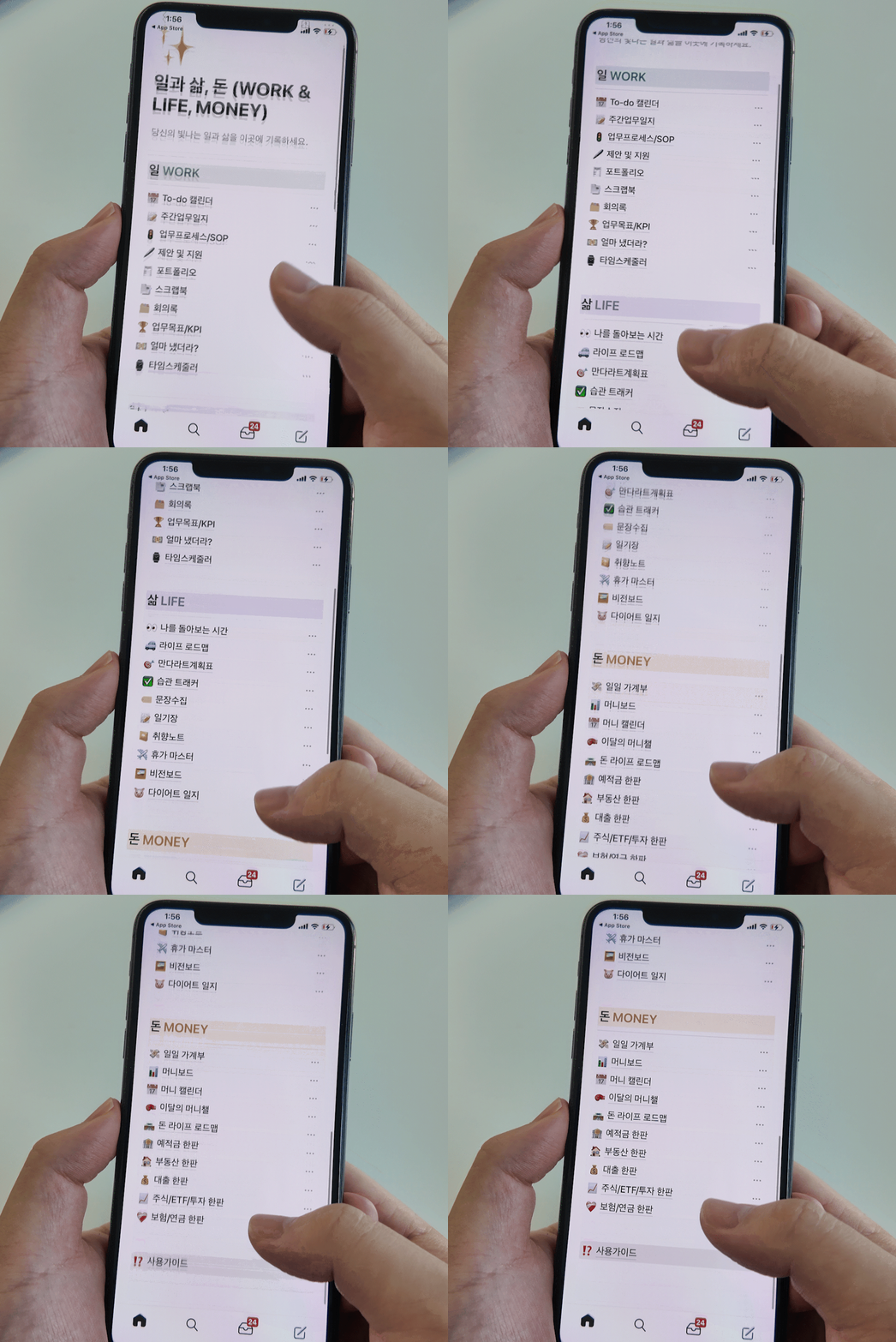




매출은 따로 적고, 할 일은 메모앱에 쌓이고, 업무 순서는 머릿속에만 있는 상태라면, 공여사들의 일과삶 노션 템플릿 하나로 이 세 가지를 한 공간에 묶을 수 있어요. To-do 캘린더로 오늘 할 일을 정리하고, 업무프로세스/SOP로 반복 업무를 매뉴얼화하고, 일일 가계부와 머니보드로 수입·지출을 한눈에 파악하는 구조입니다. 이 글에서는 자영업 운영에 노션 템플릿을 어떻게 쓰면 실제로 돌아가는지 단계별로 짚어드릴게요.
자영업자에게 노션이 현실적으로 맞는 이유
도구가 분산돼 있을수록 관리가 힘들어집니다. 할 일은 문자에 남기고, 매출은 엑셀에, 직원 공지는 메모앱에 따로 쓰다 보면, 어디를 봐야 할지 모르는 상황이 생기기 마련이에요.
노션은 이 나뉘어 있던 정보를 한 워크스페이스에 담는 구조예요. 캘린더로 일정을 보다가 바로 체크리스트로 이동하고, 수입·지출도 같은 공간에서 기록할 수 있습니다. 앱을 여러 개 오가는 게 아니라 노션 하나를 열고 거기서 다 처리하는 방식이에요.
특히 자영업자한테 현실적인 장점은, 처음부터 직접 세팅하지 않아도 바로 쓸 수 있는 잘 짜여진 템플릿이 있다는 점이에요. 구조를 처음부터 만드는 시간 없이, 입력만 하면 되는 상태로 시작할 수 있습니다.
To-do 캘린더로 하루 할 일 구조 잡기
자영업 특성상 매일 해야 하는 일이 달라지는 경우가 많아요. 발주, 청소, 고객 연락, 세금 신고 마감 같은 것들이 날짜마다 다르게 얽혀 있죠. 이걸 머릿속으로 굴리다 보면 뭔가 빠뜨리는 날이 생깁니다.
공여사들의 일과삶 노션 템플릿의 To-do 캘린더는 할 일 목록과 날짜 캘린더를 함께 볼 수 있는 구성이에요. 오늘 할 일을 체크리스트에 넣어두면 완료 여부가 바로 보이고, 한 주치를 캘린더로 펼쳐보면 일정이 겹치는 부분도 눈에 들어옵니다.
반복되는 루틴이 있다면 미리 저장해두면 돼요. 매번 새로 입력하는 수고 없이, 정해진 요일마다 리스트를 불러오는 식으로 쓸 수 있습니다. 가게 오픈 루틴, 마감 체크리스트, 주간 발주 목록처럼 반복 업무를 캘린더에 연결해두면 까먹는 일이 줄어요.
팀 관리 보드처럼 복잡하게 세팅할 필요 없이, 매일 아침에 한 번 열어서 확인하는 용도만으로도 충분히 쓸모 있습니다.
업무프로세스/SOP로 반복 실수 없애기
같은 업무를 할 때마다 기억에 의존하면, 매번 조금씩 다르게 됩니다. 오늘은 이 순서로 했는데 내일은 저 순서로 하다 보면, 어떤 날은 빠뜨리는 단계가 생겨요.
업무프로세스/SOP 템플릿은 이 반복 업무의 순서를 한 번만 정리해두는 공간이에요. 오픈 준비 순서, 월말 정산 체크리스트, 고객 문의 처리 흐름처럼 업무 유형별로 페이지를 만들어두면 다음번에는 그냥 따라가면 됩니다.
직원이나 알바가 있다면 훨씬 더 유용해져요. 설명을 반복하는 대신 해당 SOP 페이지 링크 하나만 보내주면 되거든요. 업무 방식이 바뀌면 페이지를 수정하는 것만으로 끝이고, 문서 버전이 여러 개로 나뉘는 혼선도 없습니다.
노션 SOP의 실용적인 포인트는 찾기 쉽다는 점이에요. 검색창에 업무 이름만 치면 해당 매뉴얼이 바로 나오고, 모바일에서도 그대로 확인할 수 있습니다.
일일 가계부로 매출과 지출 흐름 잡기
자영업 재무에서 가장 흔한 상황이 "분명히 많이 팔았는데 남는 게 없는" 거예요. 수입은 들어오는데 어디서 나가는지를 정확히 모르는 경우가 대부분입니다.
공여사들의 일과삶 노션 템플릿의 일일 가계부는 하루 단위로 수입과 지출을 기록하는 구조예요. 매장 카드 결제, 배달 플랫폼 수수료, 재료비, 임대료 등을 항목별로 나눠 기록해두면 월말에 어디서 돈이 새는지 숫자로 보입니다.
가계부의 현실적인 장점은 폰에서 입력할 수 있다는 점이에요. 가게 마감하고 나서 그날 매출을 바로 적는 루틴을 만들어두기 좋습니다. 복잡한 수식 없이 날짜·항목·금액만 입력하면 되는 방식이라 부담이 없어요.
매일 조금씩 쌓인 데이터가 한 달이 지나면 꽤 쓸모 있는 숫자가 됩니다. 어떤 지출이 고정비인지, 어느 요일 매출이 높은지, 월별 추세가 어떤지가 숫자로 보이기 시작하거든요.
머니보드로 재무 현황 한눈에 파악하기
일일 가계부에 데이터가 쌓이면, 이걸 묶어서 보여주는 뷰가 필요해집니다. 머니보드가 그 역할을 해요.
이달 총수입, 지출 비율, 예산 대비 현황을 대시보드 형태로 볼 수 있어서 매번 가계부를 뒤적이면서 계산하지 않아도 됩니다. 특정 항목 지출이 갑자기 늘어난 달을 바로 알아챌 수 있고, 목표 매출 대비 현재 위치도 쉽게 파악할 수 있어요.
한 달치 데이터를 처음 볼 때 생각보다 명확하게 보여서, "이 항목을 줄이면 되겠다"는 판단이 빨리 나옵니다. 가계부 따로, 매출 집계 따로 하던 시간이 확 줄어드는 게 체감되는 시점이기도 해요.
노션이 처음이라 빈 화면에서 어디서 시작해야 할지 막막하다면, 일일 가계부와 머니보드가 이미 들어있는 일과 삶, 돈으로 가볍게 시작해보는 것도 방법이에요. To-do 캘린더·업무프로세스/SOP까지 자영업 업무관리에 바로 쓸 수 있는 구성이 갖춰져 있습니다.
처음 시작할 때 어떻게 접근하면 좋을까
템플릿을 처음 받았을 때 욕심내서 전부 세팅하려다 지치는 경우가 많아요. 실제로 꾸준히 쓰는 분들은 한두 개에서 시작해서 필요할 때 하나씩 붙여가는 방식을 씁니다.
자영업 업무관리 기준으로 현실적인 시작 방법은 To-do 캘린더부터 매일 여는 습관을 만드는 거예요. 하루 할 일이 눈에 보이기 시작하면 다음 단계로 일일 가계부를 연결하고, 한 달 지나고 나서 머니보드로 정리를 보는 흐름으로 가면 됩니다. 반복 업무가 불편해지는 시점이 오면 그때 SOP를 작성하기 시작하면 돼요.
한 번에 완성하려 하지 말고, 쓰다가 불편한 게 생길 때 고치는 방식으로 가는 게 오래 쓸 수 있는 방법입니다. 노션이 어렵게 느껴진다면 구조가 이미 잡혀있는 템플릿을 써보면서 감을 잡는 게 빈 페이지에서 시작하는 것보다 훨씬 빠르게 익혀집니다.
Q. 자영업자가 노션을 쓰려면 따로 공부해야 하나요?
기본 입력 수준은 생각보다 빨리 익힐 수 있어요. 블록 기반이라 드래그로 옮기고 텍스트를 입력하는 정도면 충분히 시작할 수 있습니다. 템플릿으로 시작하면 세팅 없이 바로 입력만 하면 되니까 진입 장벽이 낮아요.
Q. 직원한테도 노션 SOP를 공유할 수 있나요?
공유 링크로 보내거나 워크스페이스에 초대해서 함께 볼 수 있어요. 수정 권한을 줄 수도 있고, 읽기 전용으로만 볼 수 있게 설정하는 것도 가능합니다. 업무 매뉴얼을 링크 하나로 전달할 수 있어서 구두 설명이 확 줄어들어요.
Q. 노션 가계부는 스마트폰에서도 입력이 되나요?
노션 앱이 iOS·안드로이드 모두 있어서 폰에서 바로 입력됩니다. 가게 마감 후 당일 매출을 바로 적는 루틴으로 쓰기 좋고, 폰에서 입력하면 PC에서도 그대로 보여요.
Q. 자영업 매출이랑 할 일을 노션 한 곳에서 관리할 수 있나요?
가능합니다. 매출은 엑셀, 할 일은 메모앱에 따로 있으면 마감 때 두 번 확인하게 됩니다. 공여사들의 일과삶에는 To-do 캘린더와 업무프로세스/SOP, 일일 가계부와 머니보드가 함께 들어 있어서, 하루 매출과 할 일을 하나의 템플릿에서 관리할 수 있습니다.
자영업 업무관리를 한 공간에서 정리하고 싶다면, To-do 캘린더·업무프로세스/SOP·일일 가계부·머니보드가 모두 들어있는 공여사들의 일과 삶, 돈 노션 템플릿으로 시작해보세요.