인터넷에서 찾은 링크를 저장해뒀는데 어디 있는지 모르겠고, 한번 정리해뒀던 업무 프로세스 문서는 메모앱 어딘가에 묻혀있고, 나중에 쓸 것 같아 스크랩했지만 정작 필요할 때 못 찾는 상황이라면 — 노션 템플릿이 딱 맞는 해결책입니다. 정보를 한 곳에 모아두되, 카테고리와 구조를 미리 잡아놓으면 필요할 때 바로 꺼내 쓸 수 있어요. 이 글에서는 개인 위키를 노션으로 만드는 방법과 오래 유지하는 현실적인 팁까지 순서대로 정리했습니다.
스크랩해둔 자료를 정작 필요할 때 못 찾는다면, 공여사들의 일과삶 노션 템플릿처럼 카테고리가 미리 나뉜 구성에서 시작하면 첫 세팅에 드는 시간을 줄일 수 있습니다.
노션 개인 위키란 무엇이고 왜 쓸까
위키라는 말이 뭔가 거창해 보이지만, 개인 위키는 단순합니다. '나중에 다시 꺼내야 할 정보'를 주제별로 분류해서 언제든 접근할 수 있게 모아둔 문서 시스템이에요. 독서 노트, 업무 프로세스, 자주 쓰는 링크 모음, 스크랩 자료 등을 한 곳에 정리해두는 거라고 보면 됩니다.
노션이 개인 위키 도구로 많이 선택되는 이유가 있습니다. 페이지를 계층 구조로 쌓을 수 있고, 데이터베이스로 정보를 분류·검색할 수 있거든요. 텍스트 메모 앱과 달리 링크, 이미지, 표, 임베드를 한 페이지에 담을 수 있어서 스크랩북처럼 쓰는 것도 가능하고, SOP(표준 업무 절차) 문서처럼 활용하는 것도 자연스러워요.
문제는 처음 만들 때 구조를 어떻게 잡아야 할지 막막하다는 점입니다. 아무 계획 없이 페이지를 만들기 시작하면 나중에 어디에 뭐가 있는지 못 찾게 되는 경우가 많아요. 그래서 처음 세팅이 중요합니다.
개인 위키 템플릿 구성의 핵심 3가지
인덱스 페이지 먼저 만들기
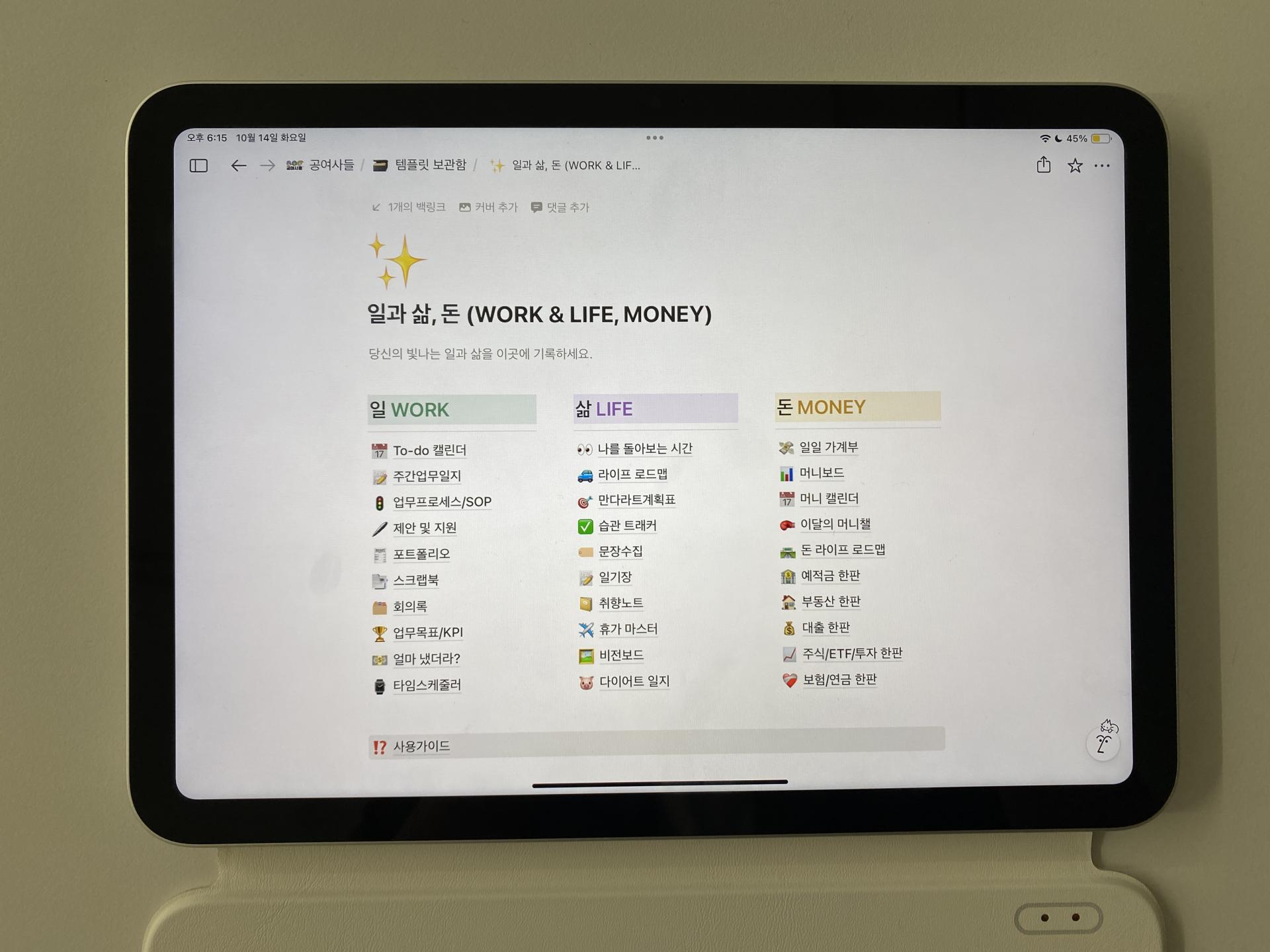
위키를 열었을 때 가장 먼저 보이는 페이지가 인덱스 페이지입니다. 여기에는 카테고리 목록을 두고, 각 카테고리로 바로 이동할 수 있는 링크를 걸어놓아요. '스크랩 자료 / 업무 프로세스(SOP) / 자기개발 노트 / 생활 정보' 같은 형태로요.
인덱스 페이지를 처음부터 복잡하게 만들 필요는 없습니다. 지금 당장 쓸 카테고리 3~4개만 두고 시작하는 게 훨씬 오래 유지됩니다. 카테고리가 너무 많으면 어디에 넣어야 할지 매번 고민하게 되고, 결국 업데이트가 귀찮아지거든요.
카테고리마다 하위 페이지 구성
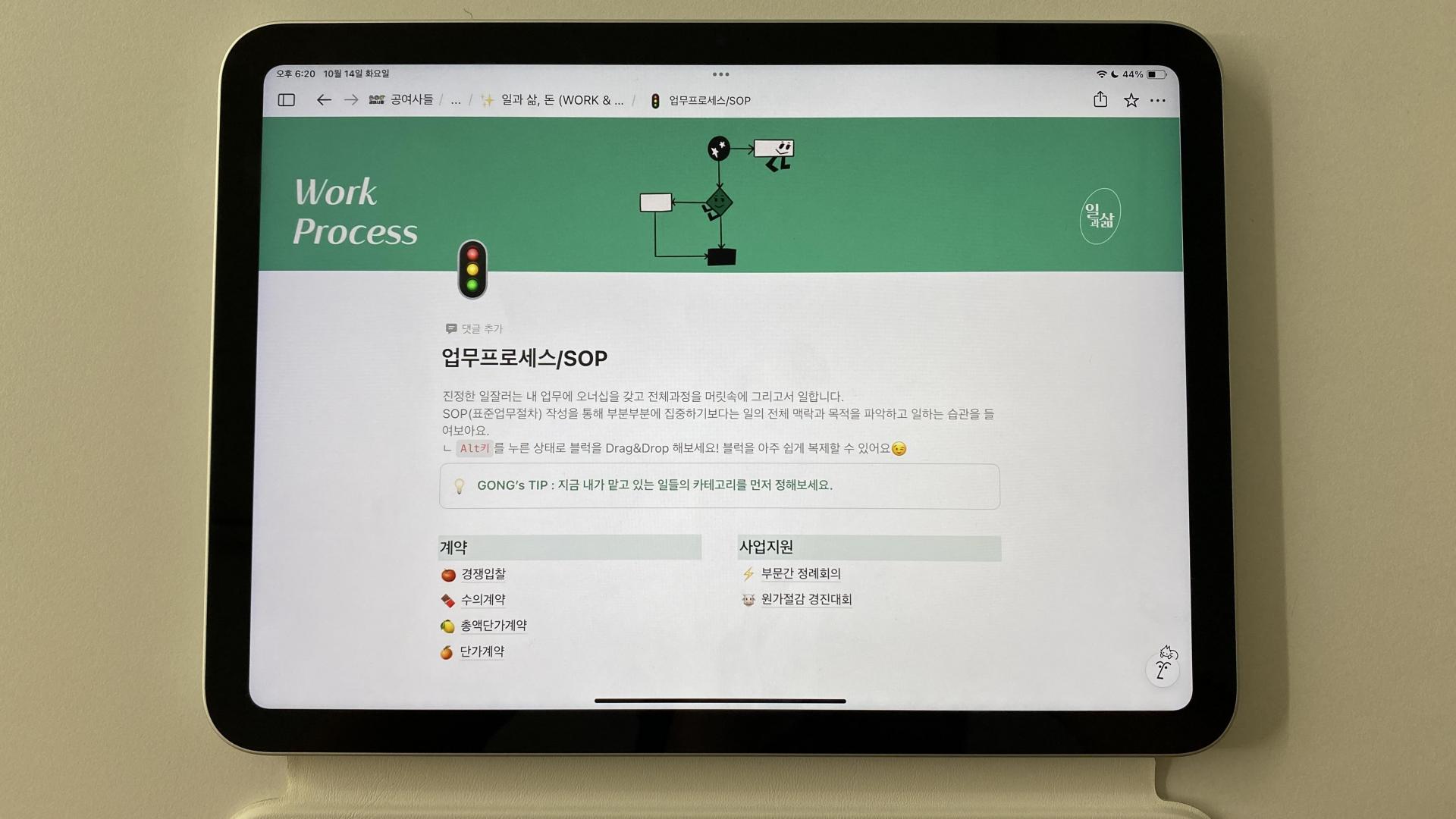
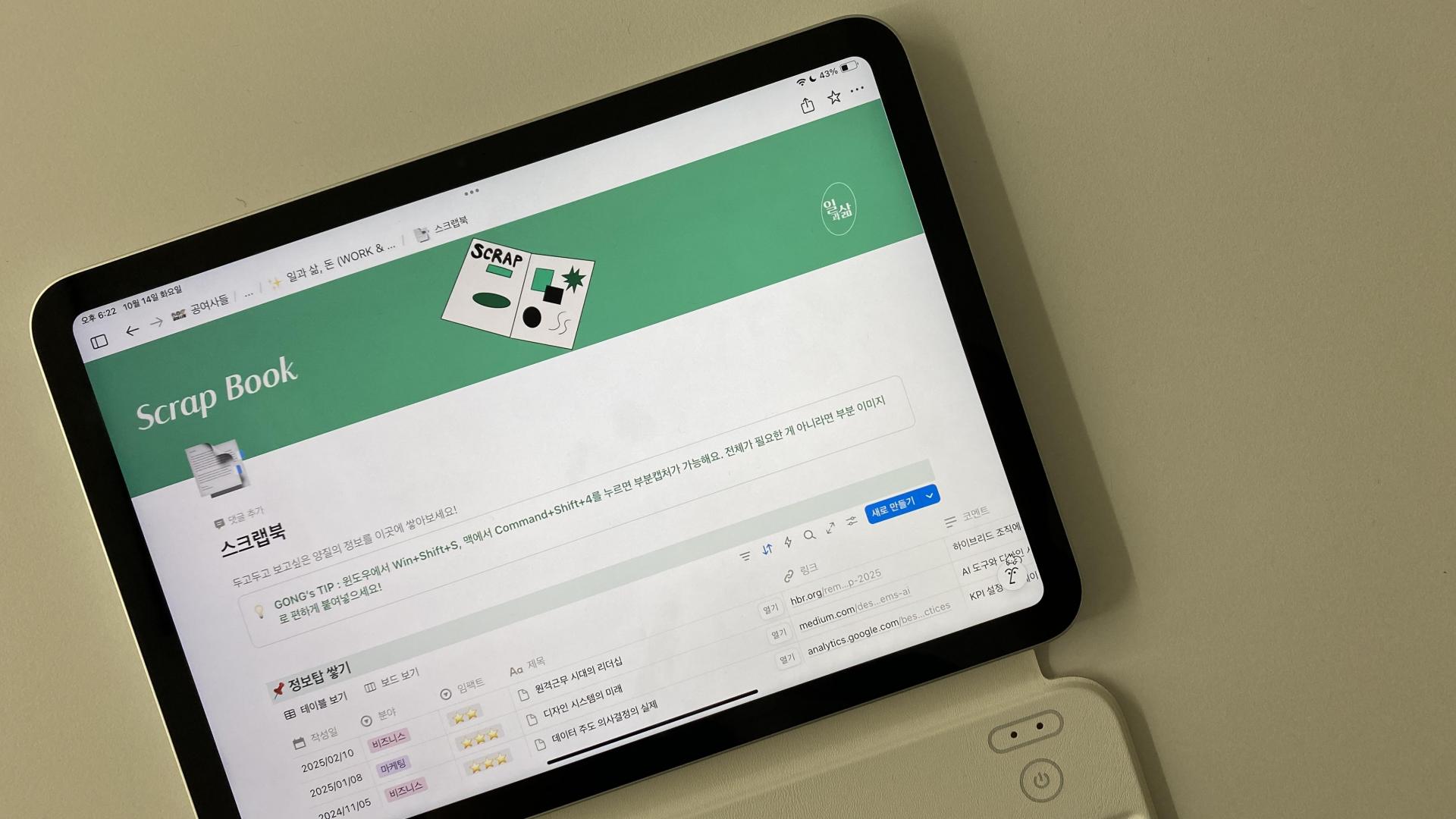
인덱스 아래에 카테고리별 하위 페이지를 만들고, 실제 내용은 그 안에 쌓아갑니다. 스크랩 자료라면 북마크 형식으로 링크를 저장하거나, 핵심 내용을 짧게 요약해서 텍스트로 남길 수 있어요. 업무 프로세스라면 단계별 체크리스트나 절차 설명을 넣어두는 방식이 실용적입니다. 나중에 동일한 작업을 반복할 때 다시 처음부터 생각하지 않아도 되니까요.
하위 페이지 안에 노션 데이터베이스를 두면 자료가 쌓일수록 더 체계적으로 관리할 수 있습니다. 갤러리 뷰로 시각적으로 보거나, 리스트 뷰로 목록을 한눈에 확인하는 방식 중 자신에게 맞는 걸 선택하면 됩니다.
가져온 템플릿의 페이지 이름이나 카테고리를 내 식으로 바꾸고 싶다면 노션 템플릿 수정, 마음대로 해도 되나요? (지우기 전에 할 일) 편에서 고치는 순서와 실수로 지웠을 때 되살리는 법을 같이 보세요.
내부 링크로 연결하기
노션에서 @를 입력하면 다른 페이지를 내부 링크로 걸 수 있어요. 관련 정보가 서로 다른 카테고리에 있어도 연결해두면 나중에 찾기 훨씬 편합니다. 개인 위키가 단순 메모 모음에서 지식 네트워크로 바뀌는 순간이 바로 내부 링크를 쓸 때예요. 태그와 필터 기능을 함께 쓰면 원하는 자료를 조건별로 걸러볼 수도 있습니다.
노션 템플릿 직접 만드는 순서
빈 페이지에서 직접 만들어도 되고, 기존 템플릿을 가져다 쓰는 방법도 있습니다. 직접 만든다면 이렇게 하면 됩니다.
먼저 빈 페이지를 하나 만들고 이름을 '내 위키' 또는 자신만의 이름으로 설정합니다. 다음으로 인덱스 역할을 할 섹션을 만들고 카테고리명을 나열합니다. 각 카테고리를 하위 페이지로 만들고 링크를 걸어두세요. 하위 페이지 안에 데이터베이스(갤러리 또는 리스트 뷰)를 두면 자료가 쌓일수록 보기 편합니다. 마지막으로 모바일 앱을 연동하면 이동 중에도 바로 자료를 추가할 수 있어요.
처음부터 구조를 완벽하게 잡으려 하면 시작 자체가 어려워집니다. 일단 비어있어도 괜찮으니 카테고리 뼈대만 세워두고 자료를 하나씩 채워가는 방식이 현실적이에요.
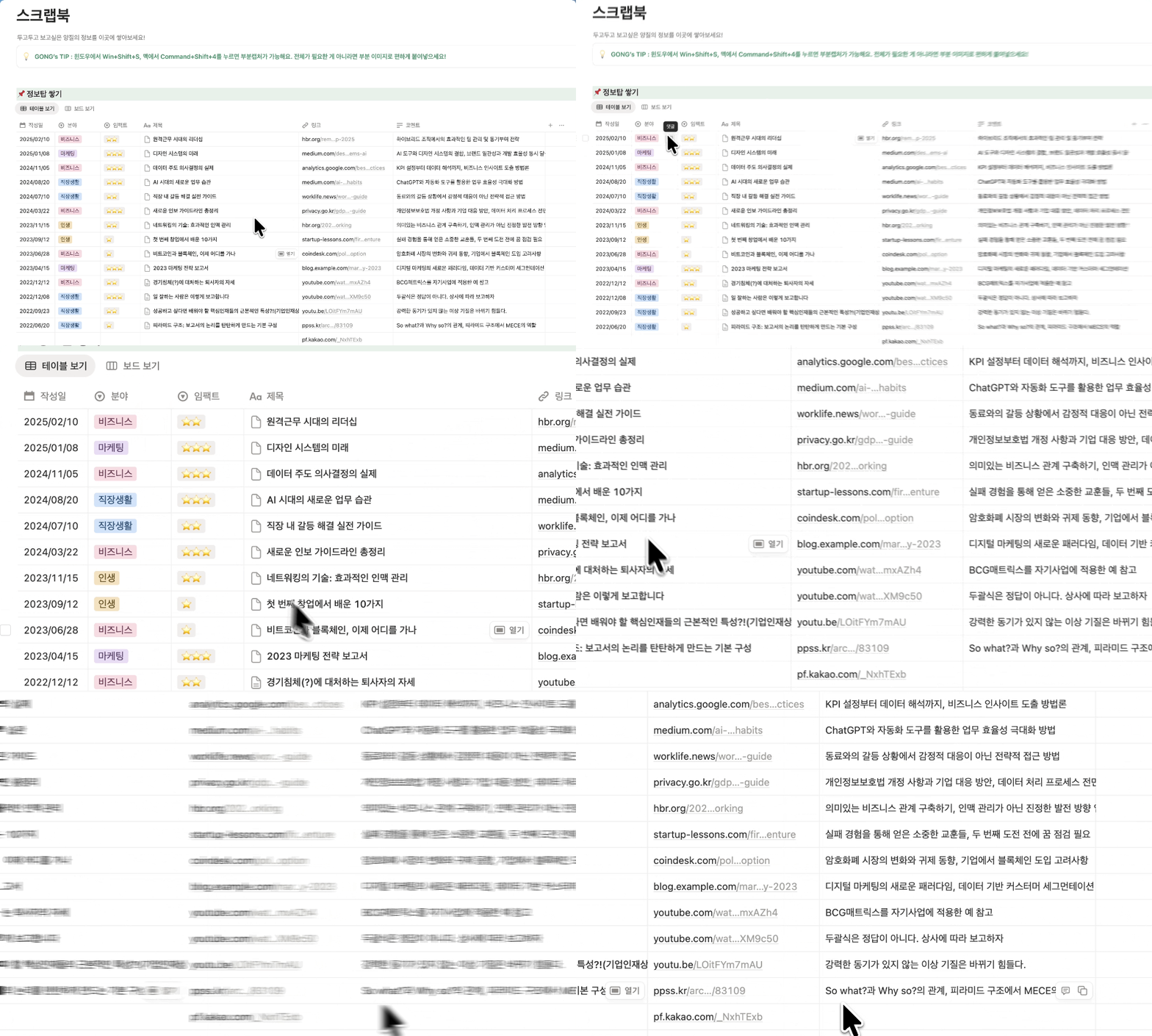
노션이 처음이거나 위키 구조 세팅 자체가 번거롭게 느껴진다면, 이미 구조가 잘 짜여진 템플릿으로 시작하는 방법도 있습니다. 공여사들의 일과삶 30종 노션 템플릿은 스크랩북, 자료 정리, 업무 프로세스 관리 등 개인 자료 관리에 바로 쓸 수 있는 구성으로 되어 있어서, 노션이 낯선 분도 설치하자마자 사용할 수 있어요.
개인 위키를 오래 유지하는 현실적인 팁
많은 분들이 위키를 만들고 한두 달 안에 업데이트를 멈추는 경우가 많습니다. 가장 큰 이유는 '정리해서 넣어야 한다'는 부담감이에요. 아래 방식으로 접근하면 달라집니다.
짧게라도 바로 넣기. 정리가 안 된 상태여도 일단 붙여넣고 나중에 다듬는 방식이, 공백으로 두는 것보다 훨씬 낫습니다. 위키는 완성형 문서가 아니라 계속 살아있는 메모 시스템이니까요.
입력 형식을 미리 만들어두기. 새 자료를 추가할 때마다 어떻게 쓸지 고민하지 않도록 간단한 양식(제목 / 출처 / 요약 / 날짜)을 미리 만들어두면 습관이 빨리 잡혀요.
검색을 자주 써보기. 노션의 검색 기능이 생각보다 꽤 강력합니다. 정보를 넣는 것보다 필요할 때 꺼내는 경험이 좋아야 계속 쓰게 되거든요. 페이지 이름을 구체적으로 붙이는 버릇을 들이면 검색 정확도가 확실히 올라갑니다.
모바일 앱 연동은 필수. 이동 중 아이디어가 생겼을 때 PC 앞에 앉을 때까지 기다리지 않아도 됩니다. 노션 모바일 앱을 설치해두면 그 자리에서 바로 위키에 추가할 수 있어요.
Q. 노션 개인 위키 템플릿은 무료로 쓸 수 있나요? 노션 공식 템플릿 갤러리에는 무료 개인 위키 템플릿이 있습니다. 복제해서 바로 사용할 수 있어요. 구조가 더 잘 잡혀있는 유료 템플릿도 있으니 자신의 상황에 맞게 선택하면 됩니다.
Q. 스크랩 자료와 업무 프로세스를 같은 위키에서 관리해도 되나요? 가능합니다. 카테고리만 잘 나눠두면 한 위키 안에 여러 성격의 정보를 담아도 헷갈리지 않아요. 오히려 모든 자료가 한 곳에 있어서 검색할 때 편하다는 장점이 있습니다.
Q. 노션 개인 위키를 팀원과 공유할 수 있나요? 노션은 페이지 단위로 공유 권한을 설정할 수 있어서, 위키 전체를 공유하거나 특정 카테고리만 공유하는 것도 가능합니다. 다만 개인 위키는 나 혼자 쓰는 구조로 시작하는 게 정보를 더 편하게 담을 수 있어요.
Q. 노션 개인 위키를 처음 만들 때 어디서부터 시작하면 되나요? 빈 페이지에서 카테고리부터 잡으려면 막막하게 느껴집니다. 공여사들의 일과삶 노션 템플릿에는 스크랩북과 자료 정리 항목이 이미 따로 있어 내용만 채우면 바로 쓸 수 있습니다.
처음부터 완벽한 위키를 만들려고 하면 시작도 전에 지칩니다. 가볍게 시작해서 쓰면서 다듬는 게 맞는 방식이에요. 노션이 어렵게 느껴진다면, 공여사들의 일과삶 노션 템플릿처럼 이미 잘 짜여진 개인용 구조에서 시작하는 것도 좋은 방법입니다.




인터넷에서 찾은 링크를 저장해뒀는데 어디 있는지 모르겠고, 한번 정리해뒀던 업무 프로세스 문서는 메모앱 어딘가에 묻혀있고, 나중에 쓸 것 같아 스크랩했지만 정작 필요할 때 못 찾는 상황이라면 — 노션 템플릿이 딱 맞는 해결책입니다. 정보를 한 곳에 모아두되, 카테고리와 구조를 미리 잡아놓으면 필요할 때 바로 꺼내 쓸 수 있어요. 이 글에서는 개인 위키를 노션으로 만드는 방법과 오래 유지하는 현실적인 팁까지 순서대로 정리했습니다.
스크랩해둔 자료를 정작 필요할 때 못 찾는다면, 공여사들의 일과삶 노션 템플릿처럼 카테고리가 미리 나뉜 구성에서 시작하면 첫 세팅에 드는 시간을 줄일 수 있습니다.
노션 개인 위키란 무엇이고 왜 쓸까
위키라는 말이 뭔가 거창해 보이지만, 개인 위키는 단순합니다. '나중에 다시 꺼내야 할 정보'를 주제별로 분류해서 언제든 접근할 수 있게 모아둔 문서 시스템이에요. 독서 노트, 업무 프로세스, 자주 쓰는 링크 모음, 스크랩 자료 등을 한 곳에 정리해두는 거라고 보면 됩니다.
노션이 개인 위키 도구로 많이 선택되는 이유가 있습니다. 페이지를 계층 구조로 쌓을 수 있고, 데이터베이스로 정보를 분류·검색할 수 있거든요. 텍스트 메모 앱과 달리 링크, 이미지, 표, 임베드를 한 페이지에 담을 수 있어서 스크랩북처럼 쓰는 것도 가능하고, SOP(표준 업무 절차) 문서처럼 활용하는 것도 자연스러워요.
문제는 처음 만들 때 구조를 어떻게 잡아야 할지 막막하다는 점입니다. 아무 계획 없이 페이지를 만들기 시작하면 나중에 어디에 뭐가 있는지 못 찾게 되는 경우가 많아요. 그래서 처음 세팅이 중요합니다.
개인 위키 템플릿 구성의 핵심 3가지
인덱스 페이지 먼저 만들기
위키를 열었을 때 가장 먼저 보이는 페이지가 인덱스 페이지입니다. 여기에는 카테고리 목록을 두고, 각 카테고리로 바로 이동할 수 있는 링크를 걸어놓아요. '스크랩 자료 / 업무 프로세스(SOP) / 자기개발 노트 / 생활 정보' 같은 형태로요.
인덱스 페이지를 처음부터 복잡하게 만들 필요는 없습니다. 지금 당장 쓸 카테고리 3~4개만 두고 시작하는 게 훨씬 오래 유지됩니다. 카테고리가 너무 많으면 어디에 넣어야 할지 매번 고민하게 되고, 결국 업데이트가 귀찮아지거든요.
카테고리마다 하위 페이지 구성
인덱스 아래에 카테고리별 하위 페이지를 만들고, 실제 내용은 그 안에 쌓아갑니다. 스크랩 자료라면 북마크 형식으로 링크를 저장하거나, 핵심 내용을 짧게 요약해서 텍스트로 남길 수 있어요. 업무 프로세스라면 단계별 체크리스트나 절차 설명을 넣어두는 방식이 실용적입니다. 나중에 동일한 작업을 반복할 때 다시 처음부터 생각하지 않아도 되니까요.
하위 페이지 안에 노션 데이터베이스를 두면 자료가 쌓일수록 더 체계적으로 관리할 수 있습니다. 갤러리 뷰로 시각적으로 보거나, 리스트 뷰로 목록을 한눈에 확인하는 방식 중 자신에게 맞는 걸 선택하면 됩니다.
내부 링크로 연결하기
노션에서 @를 입력하면 다른 페이지를 내부 링크로 걸 수 있어요. 관련 정보가 서로 다른 카테고리에 있어도 연결해두면 나중에 찾기 훨씬 편합니다. 개인 위키가 단순 메모 모음에서 지식 네트워크로 바뀌는 순간이 바로 내부 링크를 쓸 때예요. 태그와 필터 기능을 함께 쓰면 원하는 자료를 조건별로 걸러볼 수도 있습니다.
노션 템플릿 직접 만드는 순서
빈 페이지에서 직접 만들어도 되고, 기존 템플릿을 가져다 쓰는 방법도 있습니다. 직접 만든다면 이렇게 하면 됩니다.
먼저 빈 페이지를 하나 만들고 이름을 '내 위키' 또는 자신만의 이름으로 설정합니다. 다음으로 인덱스 역할을 할 섹션을 만들고 카테고리명을 나열합니다. 각 카테고리를 하위 페이지로 만들고 링크를 걸어두세요. 하위 페이지 안에 데이터베이스(갤러리 또는 리스트 뷰)를 두면 자료가 쌓일수록 보기 편합니다. 마지막으로 모바일 앱을 연동하면 이동 중에도 바로 자료를 추가할 수 있어요.
처음부터 구조를 완벽하게 잡으려 하면 시작 자체가 어려워집니다. 일단 비어있어도 괜찮으니 카테고리 뼈대만 세워두고 자료를 하나씩 채워가는 방식이 현실적이에요.
노션이 처음이거나 위키 구조 세팅 자체가 번거롭게 느껴진다면, 이미 구조가 잘 짜여진 템플릿으로 시작하는 방법도 있습니다. 공여사들의 일과삶 30종 노션 템플릿은 스크랩북, 자료 정리, 업무 프로세스 관리 등 개인 자료 관리에 바로 쓸 수 있는 구성으로 되어 있어서, 노션이 낯선 분도 설치하자마자 사용할 수 있어요.
개인 위키를 오래 유지하는 현실적인 팁
많은 분들이 위키를 만들고 한두 달 안에 업데이트를 멈추는 경우가 많습니다. 가장 큰 이유는 '정리해서 넣어야 한다'는 부담감이에요. 아래 방식으로 접근하면 달라집니다.
짧게라도 바로 넣기. 정리가 안 된 상태여도 일단 붙여넣고 나중에 다듬는 방식이, 공백으로 두는 것보다 훨씬 낫습니다. 위키는 완성형 문서가 아니라 계속 살아있는 메모 시스템이니까요.
입력 형식을 미리 만들어두기. 새 자료를 추가할 때마다 어떻게 쓸지 고민하지 않도록 간단한 양식(제목 / 출처 / 요약 / 날짜)을 미리 만들어두면 습관이 빨리 잡혀요.
검색을 자주 써보기. 노션의 검색 기능이 생각보다 꽤 강력합니다. 정보를 넣는 것보다 필요할 때 꺼내는 경험이 좋아야 계속 쓰게 되거든요. 페이지 이름을 구체적으로 붙이는 버릇을 들이면 검색 정확도가 확실히 올라갑니다.
모바일 앱 연동은 필수. 이동 중 아이디어가 생겼을 때 PC 앞에 앉을 때까지 기다리지 않아도 됩니다. 노션 모바일 앱을 설치해두면 그 자리에서 바로 위키에 추가할 수 있어요.
Q. 노션 개인 위키 템플릿은 무료로 쓸 수 있나요? 노션 공식 템플릿 갤러리에는 무료 개인 위키 템플릿이 있습니다. 복제해서 바로 사용할 수 있어요. 구조가 더 잘 잡혀있는 유료 템플릿도 있으니 자신의 상황에 맞게 선택하면 됩니다.
Q. 스크랩 자료와 업무 프로세스를 같은 위키에서 관리해도 되나요? 가능합니다. 카테고리만 잘 나눠두면 한 위키 안에 여러 성격의 정보를 담아도 헷갈리지 않아요. 오히려 모든 자료가 한 곳에 있어서 검색할 때 편하다는 장점이 있습니다.
Q. 노션 개인 위키를 팀원과 공유할 수 있나요? 노션은 페이지 단위로 공유 권한을 설정할 수 있어서, 위키 전체를 공유하거나 특정 카테고리만 공유하는 것도 가능합니다. 다만 개인 위키는 나 혼자 쓰는 구조로 시작하는 게 정보를 더 편하게 담을 수 있어요.
Q. 노션 개인 위키를 처음 만들 때 어디서부터 시작하면 되나요? 빈 페이지에서 카테고리부터 잡으려면 막막하게 느껴집니다. 공여사들의 일과삶 노션 템플릿에는 스크랩북과 자료 정리 항목이 이미 따로 있어 내용만 채우면 바로 쓸 수 있습니다.
처음부터 완벽한 위키를 만들려고 하면 시작도 전에 지칩니다. 가볍게 시작해서 쓰면서 다듬는 게 맞는 방식이에요. 노션이 어렵게 느껴진다면, 공여사들의 일과삶 노션 템플릿처럼 이미 잘 짜여진 개인용 구조에서 시작하는 것도 좋은 방법입니다.