노션에서 내부 링크를 거는 방법을 소개할게요.
페이지가 늘어나 어디에 무엇을 연결했는지 헷갈린다면, 공여사들의 일과삶 노션 템플릿처럼 상위와 하위가 나뉜 구성을 보면 됩니다.
1. 페이지 링크
페이지에 들어와서 @ 또는 [[을 입력해 주시면 페이지 링크가 뜨는데요.
(@로 했을 경우, 스크롤을 조금 내려야 보입니다)
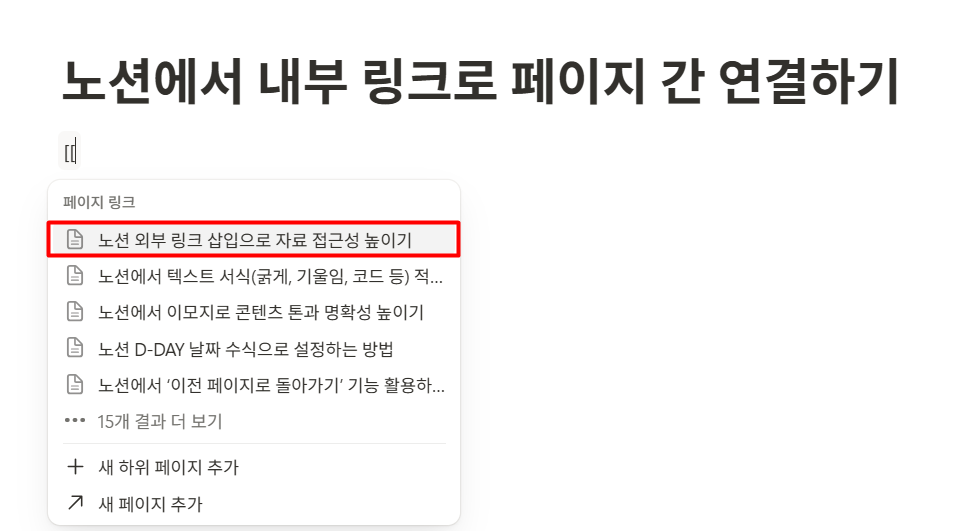
링크할 페이지를 클릭해 주세요.
그러면 아래와 같이 페이지가 멘션 된 것을 확인할 수 있습니다.

2. 백링크
링크된 페이지로 들어가면, 제목 위에 [X개의 백링크]라고 뜨는데요.

이걸 클릭하면 이 페이지와 연결된 페이지를 표시해 줍니다.
내부 링크·백링크, 이렇게 쓰면 문서가 연결돼요
페이지를 서로 연결하면 여기저기 있는 노트가 하나의 지식망처럼 이어집니다.
회의록 ↔ 프로젝트 연결
회의록에서 관련 프로젝트 페이지를 멘션하면, 프로젝트 쪽에 백링크가 자동으로 생깁니다. 어느 쪽에서 들어가도 서로 오갈 수 있어요.
백링크로 '역참조' 확인
한 페이지를 여러 곳에서 링크했다면, 백링크 목록으로 '이 페이지가 어디에 쓰였는지'를 한눈에 볼 수 있습니다.
인덱스 페이지 만들기
자주 여는 페이지들을 한 페이지에 링크로 모아두면 나만의 목차·대시보드가 됩니다. 매번 검색할 필요가 줄어들어요.
자주 묻는 질문 (FAQ)
Q. @와 [[ 는 뭐가 다른가요?
둘 다 페이지를 멘션(링크)하는 방법으로 결과는 같습니다. [[ 쪽이 페이지 링크가 더 바로 뜨는 편이라 익숙해지면 빠릅니다.
Q. 링크한 페이지를 삭제하면 어떻게 되나요?
링크는 남지만 클릭 시 열리지 않습니다. 삭제 대신 이동·이름 변경은 링크가 자동으로 따라가니, 정리할 때는 삭제보다 이동을 활용하세요.
Q. 페이지를 연결해도 나중에 못 찾는 경우가 있는데요?
연결만 하고 위치를 정하지 않으면 사이드바가 길어집니다. 공여사들의 일과삶 노션 템플릿은 영역별로 상위 페이지가 따로 있어 넣을 곳이 분명합니다.
노션에 시간 쓰는 게 아깝게 느껴진다고요? 투자한 시간보다 더 많은 걸 돌려주는 구조를 가진 이 템플릿으로 시작해 보세요!




노션에서 내부 링크를 거는 방법을 소개할게요.
페이지가 늘어나 어디에 무엇을 연결했는지 헷갈린다면, 공여사들의 일과삶 노션 템플릿처럼 상위와 하위가 나뉜 구성을 보면 됩니다.
1. 페이지 링크
페이지에 들어와서 @ 또는 [[을 입력해 주시면 페이지 링크가 뜨는데요.
(@로 했을 경우, 스크롤을 조금 내려야 보입니다)
링크할 페이지를 클릭해 주세요.
그러면 아래와 같이 페이지가 멘션 된 것을 확인할 수 있습니다.
2. 백링크
링크된 페이지로 들어가면, 제목 위에 [X개의 백링크]라고 뜨는데요.
이걸 클릭하면 이 페이지와 연결된 페이지를 표시해 줍니다.
내부 링크·백링크, 이렇게 쓰면 문서가 연결돼요
페이지를 서로 연결하면 여기저기 있는 노트가 하나의 지식망처럼 이어집니다.
회의록 ↔ 프로젝트 연결
회의록에서 관련 프로젝트 페이지를 멘션하면, 프로젝트 쪽에 백링크가 자동으로 생깁니다. 어느 쪽에서 들어가도 서로 오갈 수 있어요.
백링크로 '역참조' 확인
한 페이지를 여러 곳에서 링크했다면, 백링크 목록으로 '이 페이지가 어디에 쓰였는지'를 한눈에 볼 수 있습니다.
인덱스 페이지 만들기
자주 여는 페이지들을 한 페이지에 링크로 모아두면 나만의 목차·대시보드가 됩니다. 매번 검색할 필요가 줄어들어요.
자주 묻는 질문 (FAQ)
Q. @와 [[ 는 뭐가 다른가요?
둘 다 페이지를 멘션(링크)하는 방법으로 결과는 같습니다. [[ 쪽이 페이지 링크가 더 바로 뜨는 편이라 익숙해지면 빠릅니다.
Q. 링크한 페이지를 삭제하면 어떻게 되나요?
링크는 남지만 클릭 시 열리지 않습니다. 삭제 대신 이동·이름 변경은 링크가 자동으로 따라가니, 정리할 때는 삭제보다 이동을 활용하세요.
Q. 페이지를 연결해도 나중에 못 찾는 경우가 있는데요?
연결만 하고 위치를 정하지 않으면 사이드바가 길어집니다. 공여사들의 일과삶 노션 템플릿은 영역별로 상위 페이지가 따로 있어 넣을 곳이 분명합니다.
노션에 시간 쓰는 게 아깝게 느껴진다고요? 투자한 시간보다 더 많은 걸 돌려주는 구조를 가진 이 템플릿으로 시작해 보세요!