매년 1월이면 다이어리를 삽니다. 한 달은 빠짐없이 채우다가, 2월이 지나면서 빈칸이 늘어나고, 3월엔 어딘가에 꽂아뒀다는 것조차 잊게 되죠. 굿노트도 마찬가지예요. 처음엔 예쁜 속지에 설레다가 결국 열지 않는 날이 옵니다.
계획 세우는 게 귀찮아서가 아닙니다. 구조가 자신의 생활 방식과 맞지 않는 거예요. 이 글에서는 노션 위클리 플래너로 주간 계획을 어떻게 잡는지, 처음 세팅하는 방법부터 꾸준히 쓰게 되는 구조까지 순서대로 설명할게요.
다이어리가 첫 달만 살아남는 이유
종이 다이어리의 가장 큰 문제는 공백이 눈에 보인다는 겁니다. 한 주를 건너뛰면 다음 주부터 다시 시작하기가 어렵게 느껴지는 것도 이 때문이에요. 빈 페이지가 생긴 순간부터 이미 실패한 기록처럼 보이거든요.
디지털 노트 앱도 비슷합니다. 굿노트나 노타빌리티는 손으로 쓰는 감각이 있지만, 결국 정리된 이미지 파일에 가깝습니다. 지난주 완료하지 못한 할 일을 이번 주로 자동으로 넘기거나, 날짜별로 검색하거나, 완료 여부를 추적하는 기능이 없어요.
연초에 다이어리를 사는 사람 중 3월까지 꾸준히 쓰는 비율이 생각보다 낮은 이유가 여기에 있습니다. 도구의 문제이지, 습관의 문제가 아니에요. 구조가 바뀌면 쓰는 방식도 달라집니다.
노션 위클리 플래너가 다른 점
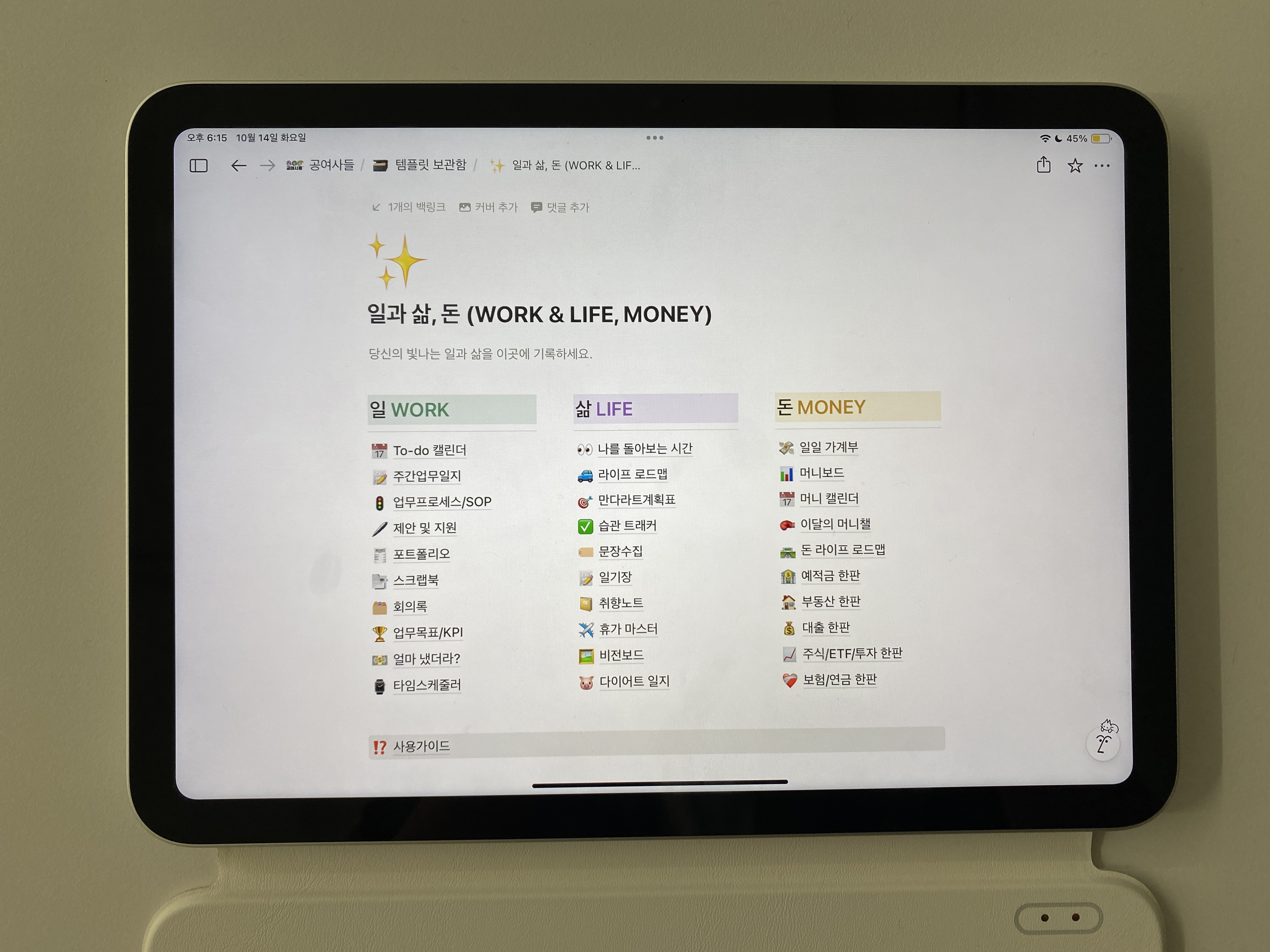
노션 위클리 플래너는 지난주를 닫고 이번 주만 새로 여는 방식으로 동작합니다. 지난 기록은 데이터베이스에 그대로 쌓이고, 화면에는 이번 주에 해야 할 것들만 표시되는 구조를 만들 수 있어요.
종이 다이어리처럼 빈 날짜가 눈에 띄지 않습니다. 완료한 항목은 체크하면 목록에서 사라지고, 완료하지 못한 항목은 다음 날짜로 밀어두면 됩니다. 매주 시작할 때 지난주 미완료 항목을 한 번에 볼 수 있어서, 뭘 빠뜨렸는지 따로 기억하지 않아도 돼요.
검색도 됩니다. 두 달 전에 뭘 했는지 확인하고 싶으면 날짜 필터만 바꾸면 됩니다. 종이 다이어리였다면 꺼내서 한 장씩 넘겨봐야 할 내용을 1초 만에 꺼낼 수 있어요.
무엇보다 모바일에서도 같은 화면이 열립니다. 데스크탑에서 만든 주간 플래너를 폰으로 열면 똑같이 보여요. 이동 중에 할 일을 확인하고, 완료된 것은 바로 체크하는 습관이 자리 잡히면 플래너를 놓치는 날이 눈에 띄게 줄어듭니다.
처음 세팅하는 순서
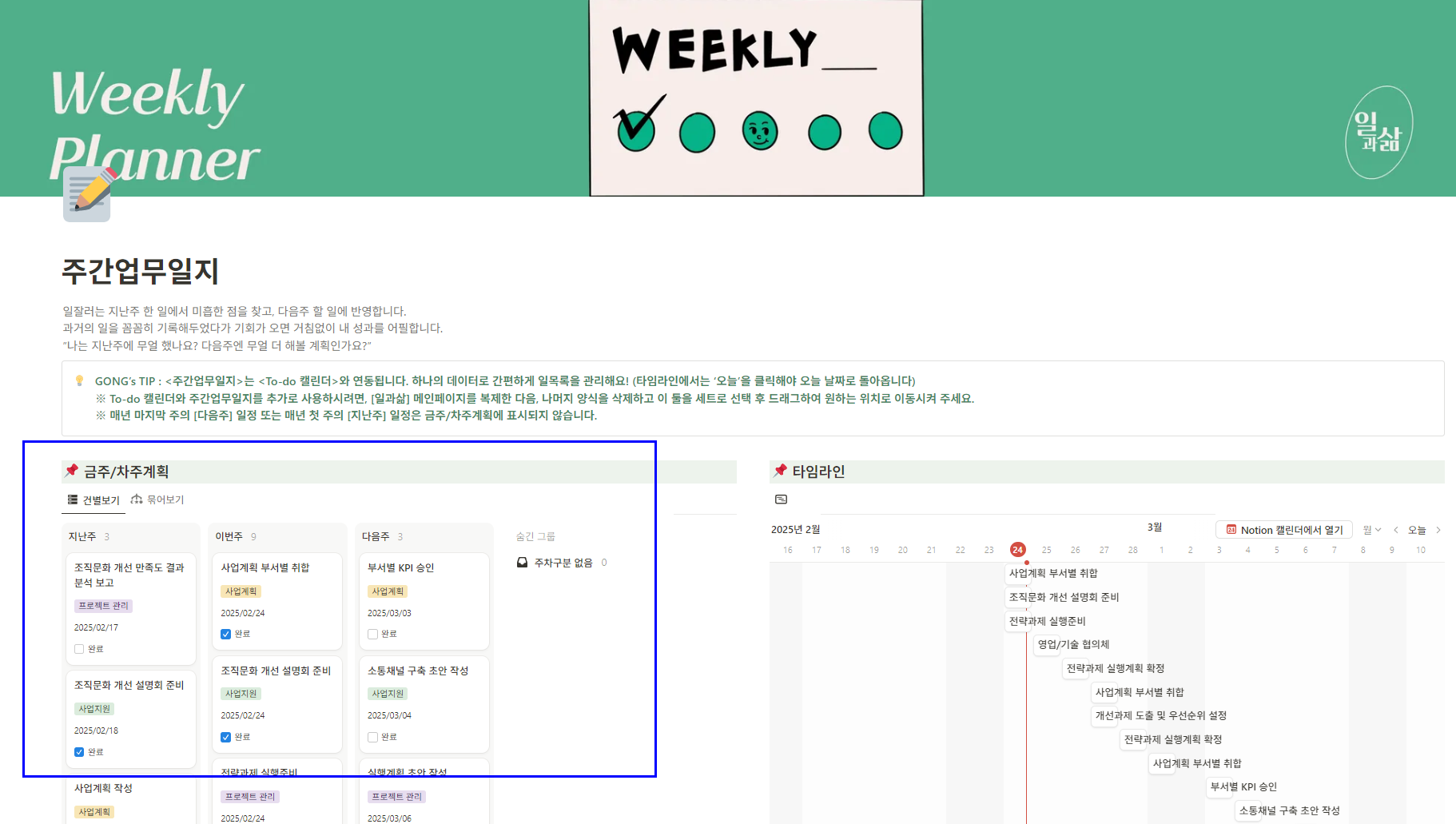
노션을 처음 쓰는 분이라면 빈 화면이 막막하게 느껴질 수 있습니다. 위클리 플래너를 만들 때는 데이터베이스 하나로 시작하는 게 깔끔해요.
기본 속성 설정
날짜 속성, 상태 속성(할 일 / 완료) 두 가지만 있으면 주간 플래너로 동작합니다. 여기에 카테고리 속성을 하나 추가하면 업무, 개인, 건강 같은 분류로 나눠서 볼 수 있어요.
데이터베이스를 만든 뒤 필터를 이번 주로 설정해두면, 다음 주가 되는 순간 화면이 자동으로 새 주간으로 전환됩니다. 날짜를 손으로 쓰거나 새 페이지를 만들 필요가 없어요.
주간 보기와 일정 연결
할 일과 일정은 다릅니다. 할 일은 오늘 처리해야 할 것들이고, 일정은 정해진 시간에 있는 약속이에요. 주간 계획을 현실적으로 잡으려면 두 가지가 한 화면에서 보여야 합니다.
노션에서는 같은 데이터베이스에 보기를 여러 개 만들 수 있습니다. 리스트 보기로 이번 주 할 일을 확인하고, 캘린더 보기로 일정을 파악하는 식이에요. 두 보기를 같은 페이지에 나란히 두면 전환 없이 한눈에 볼 수 있습니다.
모바일에서는 복잡한 다단 레이아웃보다 리스트 보기가 편하게 표시됩니다. 기본 보기를 리스트로 두고, 캘린더 보기는 데스크탑에서 확인하는 식으로 역할을 나눠두면 양쪽에서 자연스럽게 쓸 수 있어요.
주간 리뷰는 5분이면 됩니다
매주 마지막 날, 완료하지 못한 항목을 다음 주로 넘기는 게 전부예요. 이 루틴 하나만 있으면 월요일에 플래너를 열었을 때 이번 주에 해야 할 것들이 이미 정리돼 있습니다.
종이 다이어리에서 이걸 하려면 빠뜨린 항목을 한 줄씩 다시 옮겨 써야 합니다. 노션은 날짜 필터를 바꾸거나 항목의 날짜 속성을 수정하면 끝이에요.
노션 세팅이 번거롭게 느껴진다면, 공여사들의 일과삶 노션 템플릿에 To-do 캘린더가 이미 갖춰져 있습니다. 속성을 직접 만들거나 필터를 조정하지 않아도, 복제 후 이번 주 할 일부터 바로 채워 넣을 수 있어요.
엑셀 업무일지를 노션으로 옮길지 고민 중이라면 업무일지 엑셀 양식, 노션으로 바꾸면 뭐가 달라질까에서 달라지는 점을 비교해보세요.
꾸준히 쓰게 되는 구조가 따로 있습니다
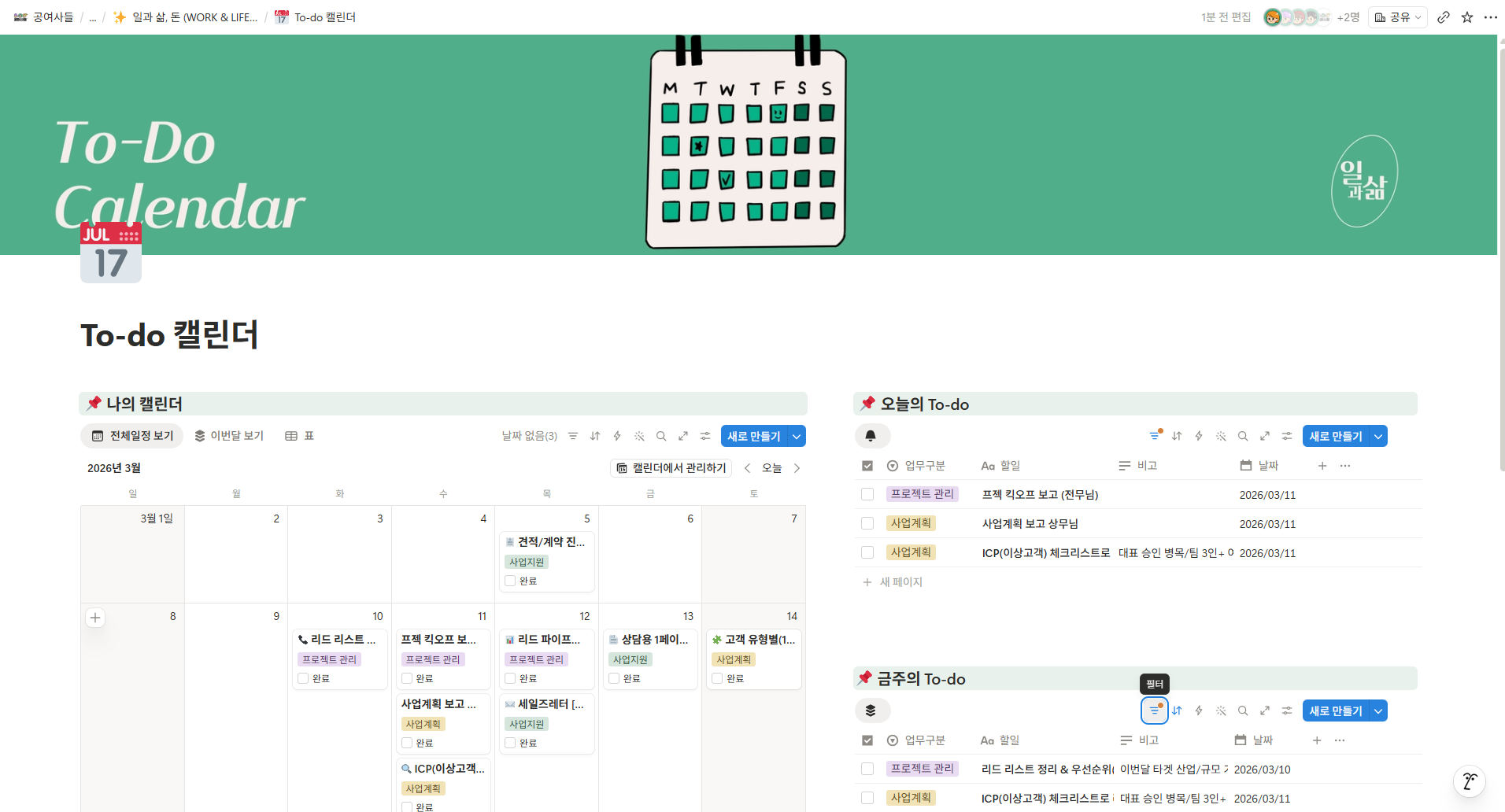
플래너를 오래 쓰는 분들을 보면 공통점이 있습니다. 화면을 여는 데 걸리는 시간이 짧다는 거예요. 앱을 열고, 페이지를 찾고, 오늘 날짜로 이동하는 단계가 두 번 이상 있으면 그 사이 어딘가에서 멈추게 됩니다.
노션에서 위클리 플래너 페이지를 사이드바에 고정해두면 한 번에 열립니다. 거기서 오늘 날짜를 필터로 걸어두면 오늘 해야 할 것들만 보여요. 이 단계를 줄이는 게 꾸준히 쓰게 되는 구조의 핵심입니다.
기록이 자동으로 쌓입니다
위클리 플래너를 한 달만 써도 한 달치 할 일 기록이 데이터베이스에 남아있습니다. 6개월 후에 그때 내가 뭘 했는지 확인하고 싶을 때 날짜 필터를 바꾸면 바로 보여요.
어느 시기에 할 일이 몰렸는지, 어떤 카테고리가 자주 밀렸는지 패턴도 보이기 시작합니다. 단순히 계획을 세우는 도구가 아니라, 자신의 생활 방식을 돌아보는 기록이 되는 거예요.
특히 학업이나 프리랜서 작업처럼 주마다 해야 할 것이 달라지는 분들에게 월간 플래너보다 주간 단위가 잘 맞는 이유가 여기에 있습니다. 한 달 계획을 크게 잡고 그걸 주단위로 쪼개는 방식보다, 이번 주에 실제로 할 수 있는 것만 담는 게 더 현실적으로 굴러가거든요.
새 학기를 앞두고 노션을 처음부터 잡는 순서가 막막하다면, 시간표부터 과제 마감·시험 역산 일정까지 한 번에 세팅하는 방법을 따로 정리해뒀어요. 개강 전 노션 세팅, 과제·시간표·시험이 흩어져 있다면
Q. 노션 위클리 플래너, 노션이 처음이어도 만들 수 있나요?
만들 수 있습니다. 날짜 속성과 상태 속성 두 개짜리 데이터베이스가 시작점이에요. 다만 처음 노션을 쓰는 분이라면 빈 화면에서 하나씩 만드는 것보다, 구조가 잡힌 템플릿으로 시작한 뒤 익숙해지면서 본인 방식으로 변형해가는 게 훨씬 빠릅니다.
Q. 종이 다이어리와 병행해도 되나요?
됩니다. 다만 두 가지를 동시에 유지하면 어느 쪽도 꾸준히 쓰기 어려워지는 경우가 많아요. 종이는 회의 중 메모나 아이디어 스케치용으로 쓰고, 노션은 주간 계획·할 일 관리 전용으로 역할을 나눠두면 각각 쓰는 게 부담이 줄어듭니다.
Q. 모바일에서도 편하게 쓸 수 있나요?
노션 앱이 설치돼 있으면 같은 화면이 열립니다. 모바일에서는 복잡한 레이아웃보다 리스트 보기가 자연스럽게 표시됩니다. 기본 보기를 리스트로 두고, 캘린더 보기는 데스크탑에서 확인하는 식으로 나눠 쓰면 양쪽 다 편하게 쓸 수 있어요.
Q. 주간 플래너가 맞는 사람이 따로 있나요?
주마다 해야 할 것이 달라지는 분들, 루틴보다 프로젝트 중심으로 움직이는 분들, 월간 계획을 세워도 중간에 흐지부지됐던 분들에게 주간 단위가 잘 맞습니다. 반면 매일 반복되는 루틴이 많다면 주간 데이터베이스에 일별 필터를 붙여서 일일 뷰로도 전환할 수 있어요.
첫 달만 쓰고 멈췄던 게 의지 문제가 아니었습니다. 공백이 보이고, 이어 쓰는 구조가 없고, 기록이 쌓이지 않는 도구의 문제였어요. 노션 위클리 플래너는 한 주가 끝나도 기록이 쌓이고, 다음 주를 열 때 이전 내용이 자연스럽게 연결됩니다.
노션이 처음이라면 공여사들의 일과삶 30종 노션 템플릿에서 To-do 캘린더로 가볍게 시작해보세요. 할 일과 일정이 한 화면에 보이는 구조가 이미 잡혀있어서, 바로 이번 주 계획부터 채워 넣을 수 있습니다.




매년 1월이면 다이어리를 삽니다. 한 달은 빠짐없이 채우다가, 2월이 지나면서 빈칸이 늘어나고, 3월엔 어딘가에 꽂아뒀다는 것조차 잊게 되죠. 굿노트도 마찬가지예요. 처음엔 예쁜 속지에 설레다가 결국 열지 않는 날이 옵니다.
계획 세우는 게 귀찮아서가 아닙니다. 구조가 자신의 생활 방식과 맞지 않는 거예요. 이 글에서는 노션 위클리 플래너로 주간 계획을 어떻게 잡는지, 처음 세팅하는 방법부터 꾸준히 쓰게 되는 구조까지 순서대로 설명할게요.
다이어리가 첫 달만 살아남는 이유
종이 다이어리의 가장 큰 문제는 공백이 눈에 보인다는 겁니다. 한 주를 건너뛰면 다음 주부터 다시 시작하기가 어렵게 느껴지는 것도 이 때문이에요. 빈 페이지가 생긴 순간부터 이미 실패한 기록처럼 보이거든요.
디지털 노트 앱도 비슷합니다. 굿노트나 노타빌리티는 손으로 쓰는 감각이 있지만, 결국 정리된 이미지 파일에 가깝습니다. 지난주 완료하지 못한 할 일을 이번 주로 자동으로 넘기거나, 날짜별로 검색하거나, 완료 여부를 추적하는 기능이 없어요.
연초에 다이어리를 사는 사람 중 3월까지 꾸준히 쓰는 비율이 생각보다 낮은 이유가 여기에 있습니다. 도구의 문제이지, 습관의 문제가 아니에요. 구조가 바뀌면 쓰는 방식도 달라집니다.
노션 위클리 플래너가 다른 점
노션 위클리 플래너는 지난주를 닫고 이번 주만 새로 여는 방식으로 동작합니다. 지난 기록은 데이터베이스에 그대로 쌓이고, 화면에는 이번 주에 해야 할 것들만 표시되는 구조를 만들 수 있어요.
종이 다이어리처럼 빈 날짜가 눈에 띄지 않습니다. 완료한 항목은 체크하면 목록에서 사라지고, 완료하지 못한 항목은 다음 날짜로 밀어두면 됩니다. 매주 시작할 때 지난주 미완료 항목을 한 번에 볼 수 있어서, 뭘 빠뜨렸는지 따로 기억하지 않아도 돼요.
검색도 됩니다. 두 달 전에 뭘 했는지 확인하고 싶으면 날짜 필터만 바꾸면 됩니다. 종이 다이어리였다면 꺼내서 한 장씩 넘겨봐야 할 내용을 1초 만에 꺼낼 수 있어요.
무엇보다 모바일에서도 같은 화면이 열립니다. 데스크탑에서 만든 주간 플래너를 폰으로 열면 똑같이 보여요. 이동 중에 할 일을 확인하고, 완료된 것은 바로 체크하는 습관이 자리 잡히면 플래너를 놓치는 날이 눈에 띄게 줄어듭니다.
처음 세팅하는 순서
노션을 처음 쓰는 분이라면 빈 화면이 막막하게 느껴질 수 있습니다. 위클리 플래너를 만들 때는 데이터베이스 하나로 시작하는 게 깔끔해요.
기본 속성 설정
날짜 속성, 상태 속성(할 일 / 완료) 두 가지만 있으면 주간 플래너로 동작합니다. 여기에 카테고리 속성을 하나 추가하면 업무, 개인, 건강 같은 분류로 나눠서 볼 수 있어요.
데이터베이스를 만든 뒤 필터를 이번 주로 설정해두면, 다음 주가 되는 순간 화면이 자동으로 새 주간으로 전환됩니다. 날짜를 손으로 쓰거나 새 페이지를 만들 필요가 없어요.
주간 보기와 일정 연결
할 일과 일정은 다릅니다. 할 일은 오늘 처리해야 할 것들이고, 일정은 정해진 시간에 있는 약속이에요. 주간 계획을 현실적으로 잡으려면 두 가지가 한 화면에서 보여야 합니다.
노션에서는 같은 데이터베이스에 보기를 여러 개 만들 수 있습니다. 리스트 보기로 이번 주 할 일을 확인하고, 캘린더 보기로 일정을 파악하는 식이에요. 두 보기를 같은 페이지에 나란히 두면 전환 없이 한눈에 볼 수 있습니다.
모바일에서는 복잡한 다단 레이아웃보다 리스트 보기가 편하게 표시됩니다. 기본 보기를 리스트로 두고, 캘린더 보기는 데스크탑에서 확인하는 식으로 역할을 나눠두면 양쪽에서 자연스럽게 쓸 수 있어요.
주간 리뷰는 5분이면 됩니다
매주 마지막 날, 완료하지 못한 항목을 다음 주로 넘기는 게 전부예요. 이 루틴 하나만 있으면 월요일에 플래너를 열었을 때 이번 주에 해야 할 것들이 이미 정리돼 있습니다.
종이 다이어리에서 이걸 하려면 빠뜨린 항목을 한 줄씩 다시 옮겨 써야 합니다. 노션은 날짜 필터를 바꾸거나 항목의 날짜 속성을 수정하면 끝이에요.
노션 세팅이 번거롭게 느껴진다면, 공여사들의 일과삶 노션 템플릿에 To-do 캘린더가 이미 갖춰져 있습니다. 속성을 직접 만들거나 필터를 조정하지 않아도, 복제 후 이번 주 할 일부터 바로 채워 넣을 수 있어요.
꾸준히 쓰게 되는 구조가 따로 있습니다
플래너를 오래 쓰는 분들을 보면 공통점이 있습니다. 화면을 여는 데 걸리는 시간이 짧다는 거예요. 앱을 열고, 페이지를 찾고, 오늘 날짜로 이동하는 단계가 두 번 이상 있으면 그 사이 어딘가에서 멈추게 됩니다.
노션에서 위클리 플래너 페이지를 사이드바에 고정해두면 한 번에 열립니다. 거기서 오늘 날짜를 필터로 걸어두면 오늘 해야 할 것들만 보여요. 이 단계를 줄이는 게 꾸준히 쓰게 되는 구조의 핵심입니다.
기록이 자동으로 쌓입니다
위클리 플래너를 한 달만 써도 한 달치 할 일 기록이 데이터베이스에 남아있습니다. 6개월 후에 그때 내가 뭘 했는지 확인하고 싶을 때 날짜 필터를 바꾸면 바로 보여요.
어느 시기에 할 일이 몰렸는지, 어떤 카테고리가 자주 밀렸는지 패턴도 보이기 시작합니다. 단순히 계획을 세우는 도구가 아니라, 자신의 생활 방식을 돌아보는 기록이 되는 거예요.
특히 학업이나 프리랜서 작업처럼 주마다 해야 할 것이 달라지는 분들에게 월간 플래너보다 주간 단위가 잘 맞는 이유가 여기에 있습니다. 한 달 계획을 크게 잡고 그걸 주단위로 쪼개는 방식보다, 이번 주에 실제로 할 수 있는 것만 담는 게 더 현실적으로 굴러가거든요.
Q.노션 위클리 플래너, 노션이 처음이어도 만들 수 있나요?만들 수 있습니다. 날짜 속성과 상태 속성 두 개짜리 데이터베이스가 시작점이에요. 다만 처음 노션을 쓰는 분이라면 빈 화면에서 하나씩 만드는 것보다, 구조가 잡힌 템플릿으로 시작한 뒤 익숙해지면서 본인 방식으로 변형해가는 게 훨씬 빠릅니다.
Q.종이 다이어리와 병행해도 되나요?됩니다. 다만 두 가지를 동시에 유지하면 어느 쪽도 꾸준히 쓰기 어려워지는 경우가 많아요. 종이는 회의 중 메모나 아이디어 스케치용으로 쓰고, 노션은 주간 계획·할 일 관리 전용으로 역할을 나눠두면 각각 쓰는 게 부담이 줄어듭니다.
Q.모바일에서도 편하게 쓸 수 있나요?노션 앱이 설치돼 있으면 같은 화면이 열립니다. 모바일에서는 복잡한 레이아웃보다 리스트 보기가 자연스럽게 표시됩니다. 기본 보기를 리스트로 두고, 캘린더 보기는 데스크탑에서 확인하는 식으로 나눠 쓰면 양쪽 다 편하게 쓸 수 있어요.
Q.주간 플래너가 맞는 사람이 따로 있나요?주마다 해야 할 것이 달라지는 분들, 루틴보다 프로젝트 중심으로 움직이는 분들, 월간 계획을 세워도 중간에 흐지부지됐던 분들에게 주간 단위가 잘 맞습니다. 반면 매일 반복되는 루틴이 많다면 주간 데이터베이스에 일별 필터를 붙여서 일일 뷰로도 전환할 수 있어요.
첫 달만 쓰고 멈췄던 게 의지 문제가 아니었습니다. 공백이 보이고, 이어 쓰는 구조가 없고, 기록이 쌓이지 않는 도구의 문제였어요. 노션 위클리 플래너는 한 주가 끝나도 기록이 쌓이고, 다음 주를 열 때 이전 내용이 자연스럽게 연결됩니다.
노션이 처음이라면 공여사들의 일과삶 30종 노션 템플릿에서 To-do 캘린더로 가볍게 시작해보세요. 할 일과 일정이 한 화면에 보이는 구조가 이미 잡혀있어서, 바로 이번 주 계획부터 채워 넣을 수 있습니다.