메모가 사라진 게 아니라, 여러 곳에 나뉘어 있는 겁니다
카카오톡 '나에게 보내기', 휴대폰 기본 메모앱, 회사 컴퓨터 메모장, 수첩까지 — 뭔가 떠오를 때마다 손 닿는 곳에 적다 보면 어느 순간 '분명히 써뒀는데 어디다 뒀지?'가 반복됩니다. 메모 자체가 사라진 게 아니에요. 너무 많은 곳에 나눠져 있어서 못 찾는 거예요.
이 글에서는 자주 쓰는 메모 앱들을 검색·분류·기기 연동 기준으로 비교하고, 어떤 앱을 고르든 공통적으로 필요한 조건이 뭔지 정리합니다.
메모 앱 고를 때, 이 세 가지를 봐야 합니다

검색이 빠르고 정확한가
메모는 나중에 찾으려고 적는 겁니다. 검색이 제목만 되는 앱과 본문 내용까지 되는 앱은 쌓인 양이 많아질수록 체감 차이가 크게 납니다. 메모 수가 100개가 넘어가면 검색이 안 되는 앱은 사실상 쓰기 어렵습니다.
기기 간 연동이 자연스러운가
폰에서 적은 걸 PC에서 바로 볼 수 있어야 해요. 한 기기에서만 쓸 수 있는 앱은 결국 또 하나의 분리된 저장소가 됩니다. 회사 컴퓨터와 개인 폰을 함께 쓴다면 웹 브라우저에서도 접근 가능한지 확인해보는 게 좋습니다.
글·링크·사진을 같은 공간에 담을 수 있는가
텍스트만 저장되는 앱은 금방 한계가 옵니다. 유튜브 링크, 웹 스크랩, 이미지 캡처, 짧은 메모가 한 공간에 쌓여야 나중에 한 번에 찾을 수 있어요. 이게 안 되면 사진은 갤러리, 링크는 북마크, 글은 메모앱 — 다시 세 곳으로 나뉩니다.
자주 추천받는 앱들, 실제로 어떤가요

메모 앱을 넘어서 노트 앱 자체를 고르는 중이라면 노션 vs 옵시디언 vs 원노트, 3개 다 써보고 정리에서 세 앱을 비교해 보세요.
구글 킵은 빠르고 가볍습니다. 색상 분류와 이미지 텍스트 추출도 되고, 메모 수가 많지 않고 간단하게 쓸 거라면 적합합니다. 다만 폴더나 계층 구조가 없어서 메모가 많아지면 정리가 어렵고, 태그와 색상에만 의존해야 해요.
애플 기본 메모앱은 iOS 기기 안에서는 동기화가 매끄럽습니다. 폴더·태그·잠금 기능도 점점 개선되고 있어요. 단, 안드로이드나 윈도우와의 연동은 거의 안 됩니다. 회사 PC가 윈도우라면 불편함이 생길 수밖에 없어요.
업노트는 UI가 깔끔하고 마크다운을 지원합니다. 정리 습관이 있는 분들에게 잘 맞는 편이에요. 웹 접근이 안 되고 내용이 많아지면 로딩이 느려진다는 점은 미리 알고 쓰는 게 좋습니다.
옵시디언은 문서 간 연결과 그래프 뷰가 특징입니다. 생각을 구조화하고 연결하는 데 특화되어 있어요. 초기 세팅에 시간이 꽤 걸리고, 모바일에서 여는 속도가 느리다는 후기가 많아서 순간적으로 빠르게 메모하는 용도로는 잘 맞지 않습니다.
카톡 나에게 보내기는 여전히 가장 보편적인 임시 저장 방법이에요. 순간적으로 저장하기에는 최고지만, 나중에 찾으려면 스크롤을 계속 올려야 합니다. 저장되는 게 아니라 타임라인에 묻히는 구조예요.
어떤 앱도 완벽하지 않고, 각자의 한계가 있습니다. 앱을 고르는 것보다 메모가 한 곳에 쌓이는 구조를 만드는 게 더 중요해요.
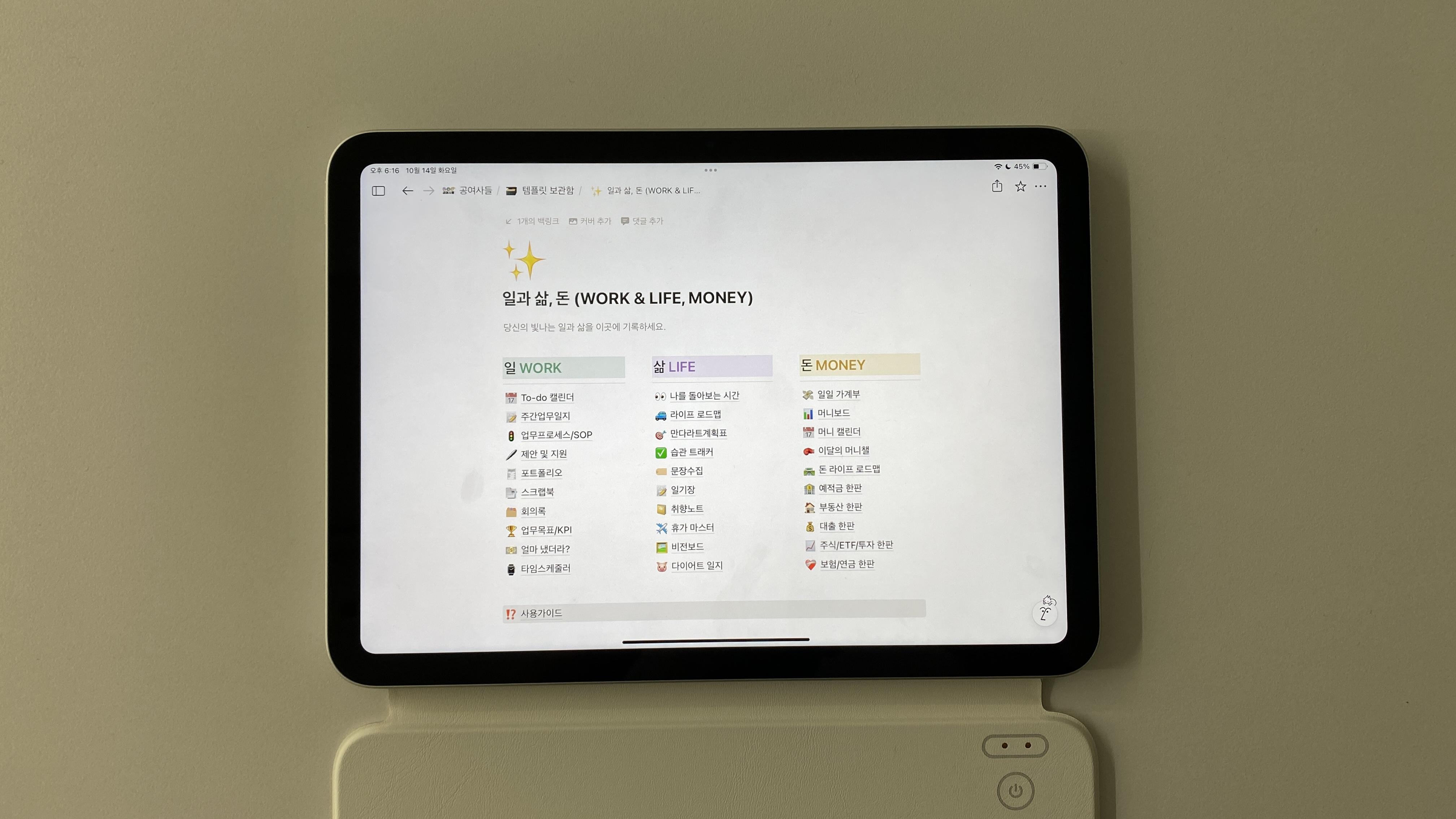
메모가 어디 있는지 못 찾는 상황이 반복된다면, 공여사들의 일과삶 노션 템플릿에 포함된 스크랩북이 그 역할을 합니다. 글·링크·사진을 한 페이지에 모아두고 나중에 키워드로 바로 찾을 수 있어요.
결국 필요한 건 새 앱이 아닌 하나의 저장소
메모 중에서도 책이나 아티클의 문장을 모으는 쪽이라면, 문장 수집 방법, 캡처만 하다 끝나지 않으려면 (템플릿) 편을 이어서 읽어보세요.
메모 앱을 바꿔도 해결이 안 된다면, 앱이 문제가 아닐 가능성이 높아요. 카톡, 폰 메모앱, 수첩이 각각 따로 운영되는 구조에서는 어떤 앱을 새로 설치해도 저장소가 하나 더 늘어나는 것뿐입니다.
실제로 필요한 건 어디서든 접근할 수 있고, 글·링크·사진을 같이 쌓을 수 있고, 나중에 검색으로 찾을 수 있는 하나의 공간이에요.
노션은 이 조건을 갖추고 있습니다. 텍스트, URL 임베드, 이미지, 파일을 한 페이지에 넣을 수 있고, 모바일·PC·웹 어디서나 접근이 됩니다. 검색도 강력해서 키워드 하나로 해당 내용이 담긴 페이지를 빠르게 찾을 수 있어요.
빈 노션 페이지에 처음부터 구조를 잡는 건 생각보다 번거롭습니다. 처음 노션을 쓴다면 이미 스크랩북 구조가 만들어진 템플릿으로 시작하는 게 현실적이에요. 세팅 없이 바로 쓸 수 있으니까요.
FAQ
Q. 메모 앱을 여러 개 써도 되지 않나요?
써도 됩니다. 다만 '분명히 써뒀는데 어디에 있는지 모르겠다'가 반복된다면, 분리해서 쓰는 게 원인일 가능성이 높습니다. 최소한 스크랩·자료 저장만이라도 한 곳으로 통일하면 나중에 찾는 게 훨씬 수월해져요.
Q. 노션이 메모 앱으로 잘 맞나요?
빠른 단문 메모보다는 모아두는 저장소에 가깝습니다. 순간적인 메모는 카톡 나에게 보내기처럼 익숙한 방법으로 하고, 링크·사진·긴 글은 노션 스크랩북에 모아두는 방식이 실제로 잘 맞아요.
Q. 노션이 처음인데 스크랩북 세팅할 수 있나요?
노션 자체가 처음이라면 설정부터 익히는 데 시간이 걸릴 수 있습니다. 이미 구조가 잡힌 템플릿을 쓰면 세팅 없이 바로 시작할 수 있어요. 노션이 어렵게 느껴진다면, 일과삶처럼 잘 짜여진 개인용 템플릿으로 가볍게 시작해보는 게 맞습니다.
여기저기 쌓인 메모를 한 곳에 모으고 싶다면, 일과삶 노션 템플릿을 참고해보세요. 스크랩북을 포함한 30종 템플릿이 함께 구성되어 있어요.




메모가 사라진 게 아니라, 여러 곳에 나뉘어 있는 겁니다
카카오톡 '나에게 보내기', 휴대폰 기본 메모앱, 회사 컴퓨터 메모장, 수첩까지 — 뭔가 떠오를 때마다 손 닿는 곳에 적다 보면 어느 순간 '분명히 써뒀는데 어디다 뒀지?'가 반복됩니다. 메모 자체가 사라진 게 아니에요. 너무 많은 곳에 나눠져 있어서 못 찾는 거예요.
이 글에서는 자주 쓰는 메모 앱들을 검색·분류·기기 연동 기준으로 비교하고, 어떤 앱을 고르든 공통적으로 필요한 조건이 뭔지 정리합니다.
메모 앱 고를 때, 이 세 가지를 봐야 합니다
검색이 빠르고 정확한가
메모는 나중에 찾으려고 적는 겁니다. 검색이 제목만 되는 앱과 본문 내용까지 되는 앱은 쌓인 양이 많아질수록 체감 차이가 크게 납니다. 메모 수가 100개가 넘어가면 검색이 안 되는 앱은 사실상 쓰기 어렵습니다.
기기 간 연동이 자연스러운가
폰에서 적은 걸 PC에서 바로 볼 수 있어야 해요. 한 기기에서만 쓸 수 있는 앱은 결국 또 하나의 분리된 저장소가 됩니다. 회사 컴퓨터와 개인 폰을 함께 쓴다면 웹 브라우저에서도 접근 가능한지 확인해보는 게 좋습니다.
글·링크·사진을 같은 공간에 담을 수 있는가
텍스트만 저장되는 앱은 금방 한계가 옵니다. 유튜브 링크, 웹 스크랩, 이미지 캡처, 짧은 메모가 한 공간에 쌓여야 나중에 한 번에 찾을 수 있어요. 이게 안 되면 사진은 갤러리, 링크는 북마크, 글은 메모앱 — 다시 세 곳으로 나뉩니다.
자주 추천받는 앱들, 실제로 어떤가요
구글 킵은 빠르고 가볍습니다. 색상 분류와 이미지 텍스트 추출도 되고, 메모 수가 많지 않고 간단하게 쓸 거라면 적합합니다. 다만 폴더나 계층 구조가 없어서 메모가 많아지면 정리가 어렵고, 태그와 색상에만 의존해야 해요.
애플 기본 메모앱은 iOS 기기 안에서는 동기화가 매끄럽습니다. 폴더·태그·잠금 기능도 점점 개선되고 있어요. 단, 안드로이드나 윈도우와의 연동은 거의 안 됩니다. 회사 PC가 윈도우라면 불편함이 생길 수밖에 없어요.
업노트는 UI가 깔끔하고 마크다운을 지원합니다. 정리 습관이 있는 분들에게 잘 맞는 편이에요. 웹 접근이 안 되고 내용이 많아지면 로딩이 느려진다는 점은 미리 알고 쓰는 게 좋습니다.
옵시디언은 문서 간 연결과 그래프 뷰가 특징입니다. 생각을 구조화하고 연결하는 데 특화되어 있어요. 초기 세팅에 시간이 꽤 걸리고, 모바일에서 여는 속도가 느리다는 후기가 많아서 순간적으로 빠르게 메모하는 용도로는 잘 맞지 않습니다.
카톡 나에게 보내기는 여전히 가장 보편적인 임시 저장 방법이에요. 순간적으로 저장하기에는 최고지만, 나중에 찾으려면 스크롤을 계속 올려야 합니다. 저장되는 게 아니라 타임라인에 묻히는 구조예요.
어떤 앱도 완벽하지 않고, 각자의 한계가 있습니다. 앱을 고르는 것보다 메모가 한 곳에 쌓이는 구조를 만드는 게 더 중요해요.
메모가 어디 있는지 못 찾는 상황이 반복된다면, 공여사들의 일과삶 노션 템플릿에 포함된 스크랩북이 그 역할을 합니다. 글·링크·사진을 한 페이지에 모아두고 나중에 키워드로 바로 찾을 수 있어요.
결국 필요한 건 새 앱이 아닌 하나의 저장소
메모 앱을 바꿔도 해결이 안 된다면, 앱이 문제가 아닐 가능성이 높아요. 카톡, 폰 메모앱, 수첩이 각각 따로 운영되는 구조에서는 어떤 앱을 새로 설치해도 저장소가 하나 더 늘어나는 것뿐입니다.
실제로 필요한 건 어디서든 접근할 수 있고, 글·링크·사진을 같이 쌓을 수 있고, 나중에 검색으로 찾을 수 있는 하나의 공간이에요.
노션은 이 조건을 갖추고 있습니다. 텍스트, URL 임베드, 이미지, 파일을 한 페이지에 넣을 수 있고, 모바일·PC·웹 어디서나 접근이 됩니다. 검색도 강력해서 키워드 하나로 해당 내용이 담긴 페이지를 빠르게 찾을 수 있어요.
빈 노션 페이지에 처음부터 구조를 잡는 건 생각보다 번거롭습니다. 처음 노션을 쓴다면 이미 스크랩북 구조가 만들어진 템플릿으로 시작하는 게 현실적이에요. 세팅 없이 바로 쓸 수 있으니까요.
FAQ
Q. 메모 앱을 여러 개 써도 되지 않나요?
써도 됩니다. 다만 '분명히 써뒀는데 어디에 있는지 모르겠다'가 반복된다면, 분리해서 쓰는 게 원인일 가능성이 높습니다. 최소한 스크랩·자료 저장만이라도 한 곳으로 통일하면 나중에 찾는 게 훨씬 수월해져요.
Q. 노션이 메모 앱으로 잘 맞나요?
빠른 단문 메모보다는 모아두는 저장소에 가깝습니다. 순간적인 메모는 카톡 나에게 보내기처럼 익숙한 방법으로 하고, 링크·사진·긴 글은 노션 스크랩북에 모아두는 방식이 실제로 잘 맞아요.
Q. 노션이 처음인데 스크랩북 세팅할 수 있나요?
노션 자체가 처음이라면 설정부터 익히는 데 시간이 걸릴 수 있습니다. 이미 구조가 잡힌 템플릿을 쓰면 세팅 없이 바로 시작할 수 있어요. 노션이 어렵게 느껴진다면, 일과삶처럼 잘 짜여진 개인용 템플릿으로 가볍게 시작해보는 게 맞습니다.
여기저기 쌓인 메모를 한 곳에 모으고 싶다면, 일과삶 노션 템플릿을 참고해보세요. 스크랩북을 포함한 30종 템플릿이 함께 구성되어 있어요.